
MailerSend SPF レコードを設定することは、フラグを立てられたりブロックされたりすることなく、確実にお客様のEメールが受信トレイに届くようにするために非常に重要です。SPF (Sender Policy Framework) は、EngageLab のメールサーバーがお客様のドメインに代わってメールを送信することを承認し、なりすましを防止すると同時に、配信可能性を高めます。
このクイックステップバイステップガイドでは SPFを設定し、DNSが正しく設定されていることを確認します。
MailerSendのSPF設定方法
MailerSendアカウントにログインする
電子メール > ドメイン
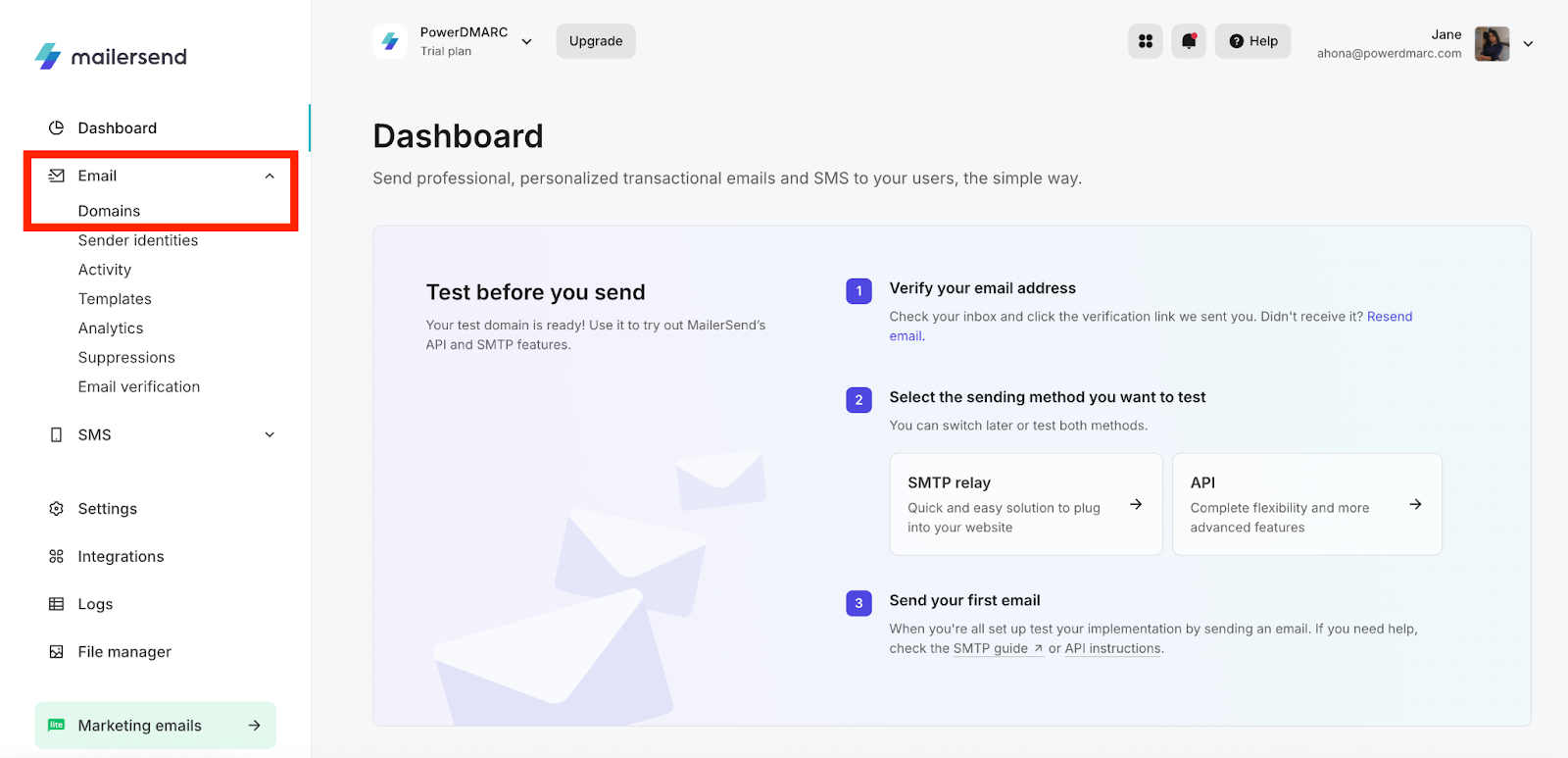
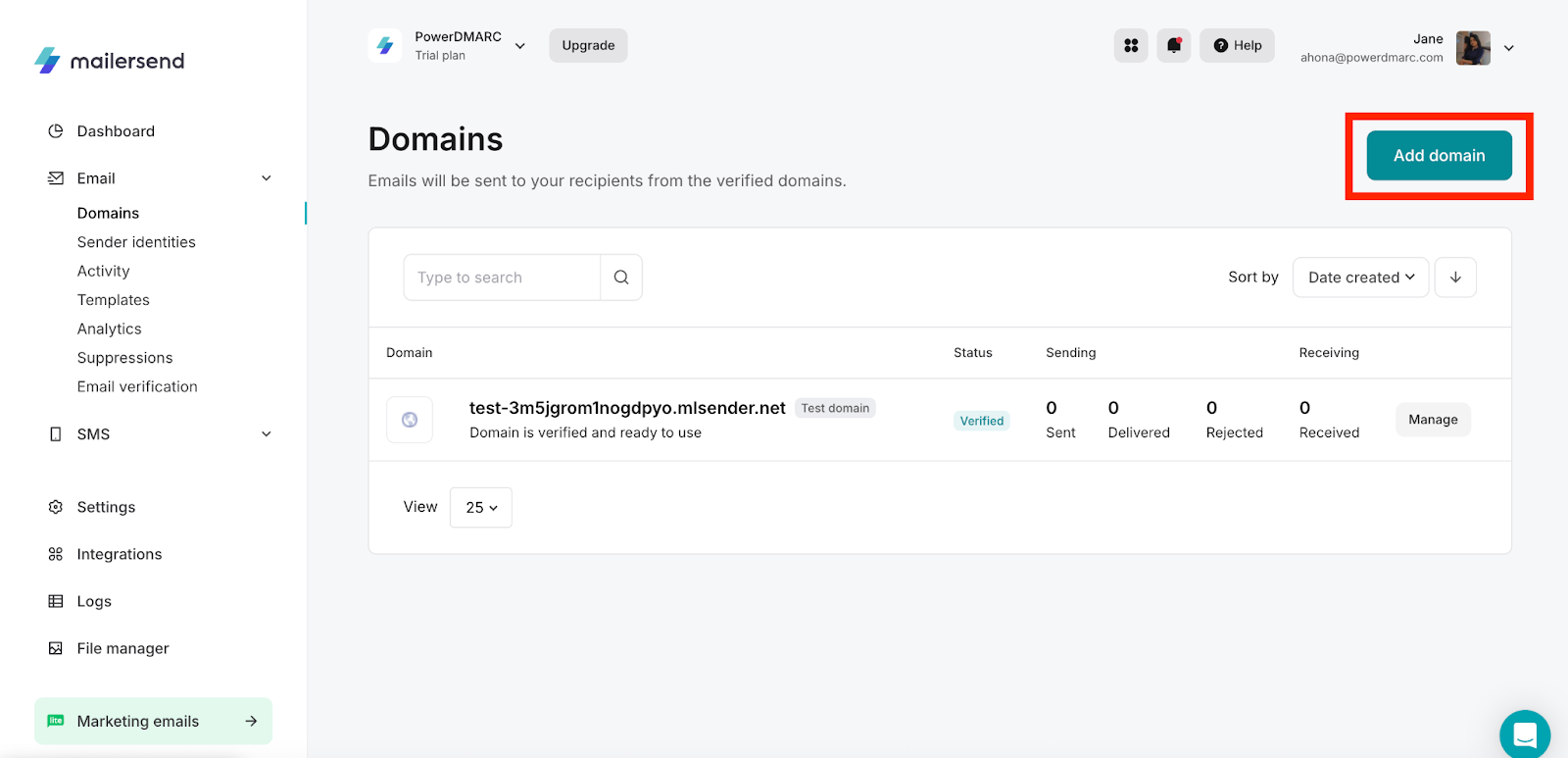
ドメイン]ページで、[ドメインの追加]をクリックします。
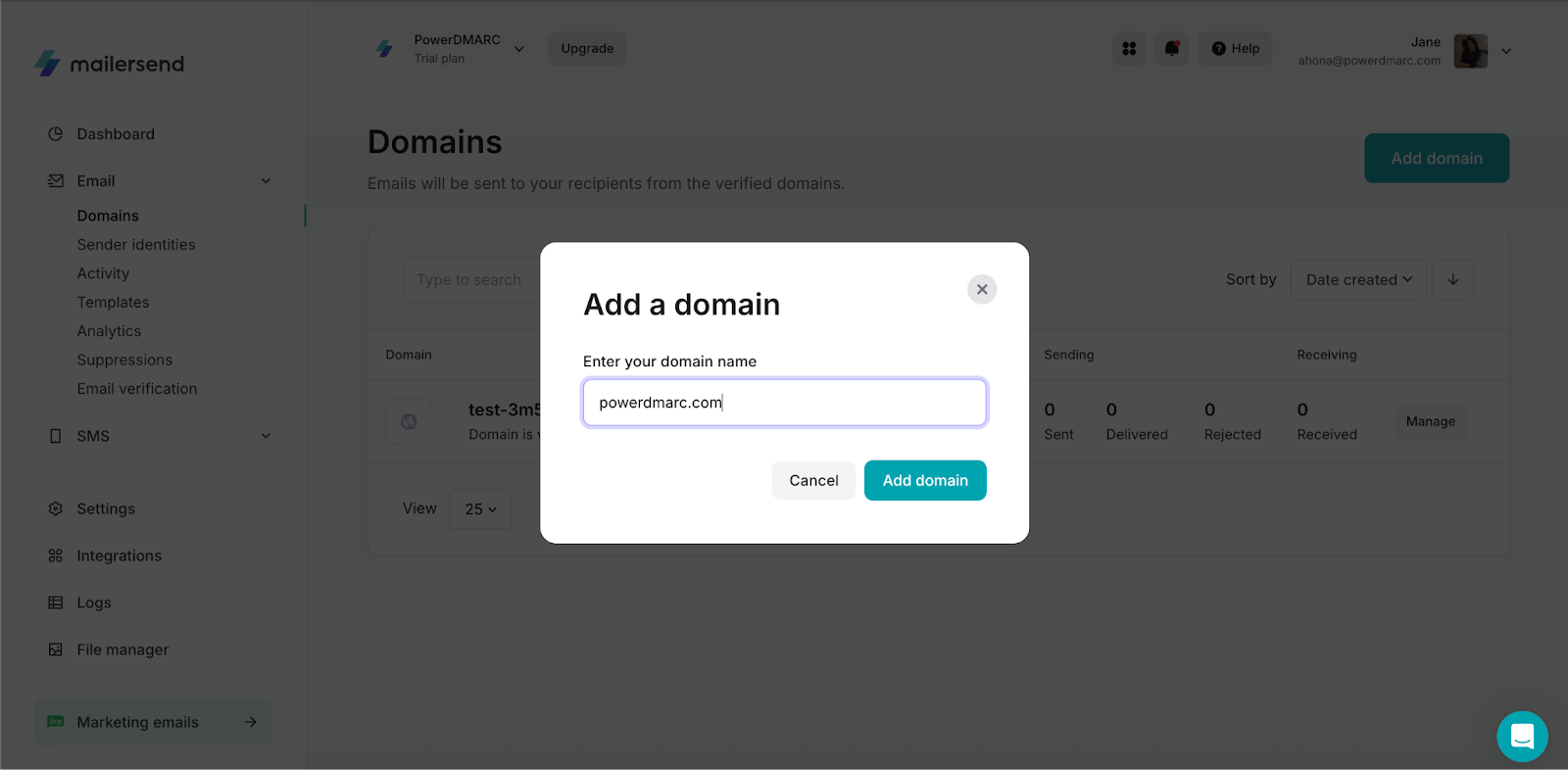
ドメイン名(company.com)を追加し、ドメインの追加をクリックします。
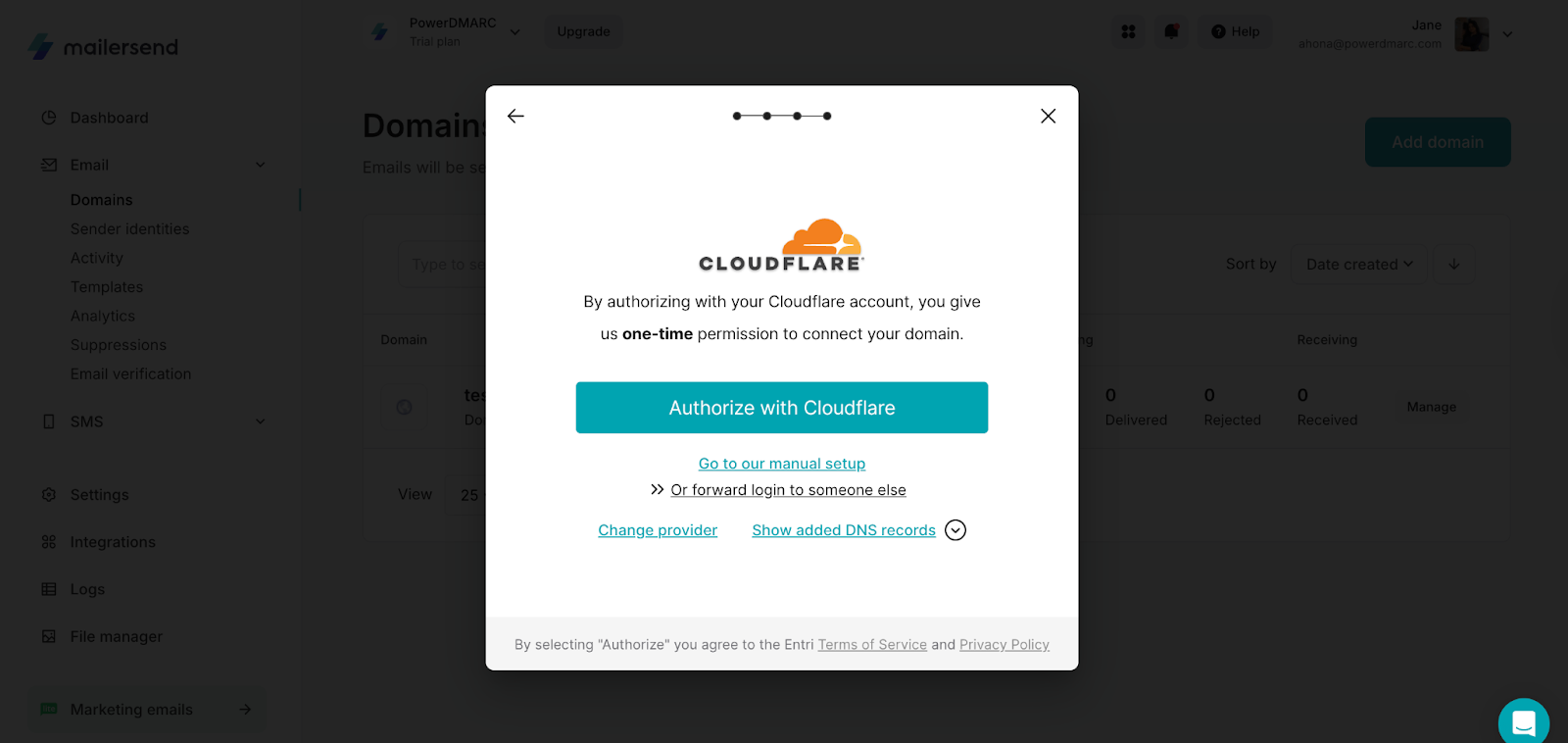
あなたは、自動セットアップを選択し、あなたのドメインに接続するためのワンタイム許可を与えることによって、ホスティングプロバイダを承認することができます。
または、手動設定を続行するには、"manual setup "を選択します。
MailerSendはあなたのSPFレコードを表示します。このレコードをコピーし、DNS管理コンソールに貼り付けてください。
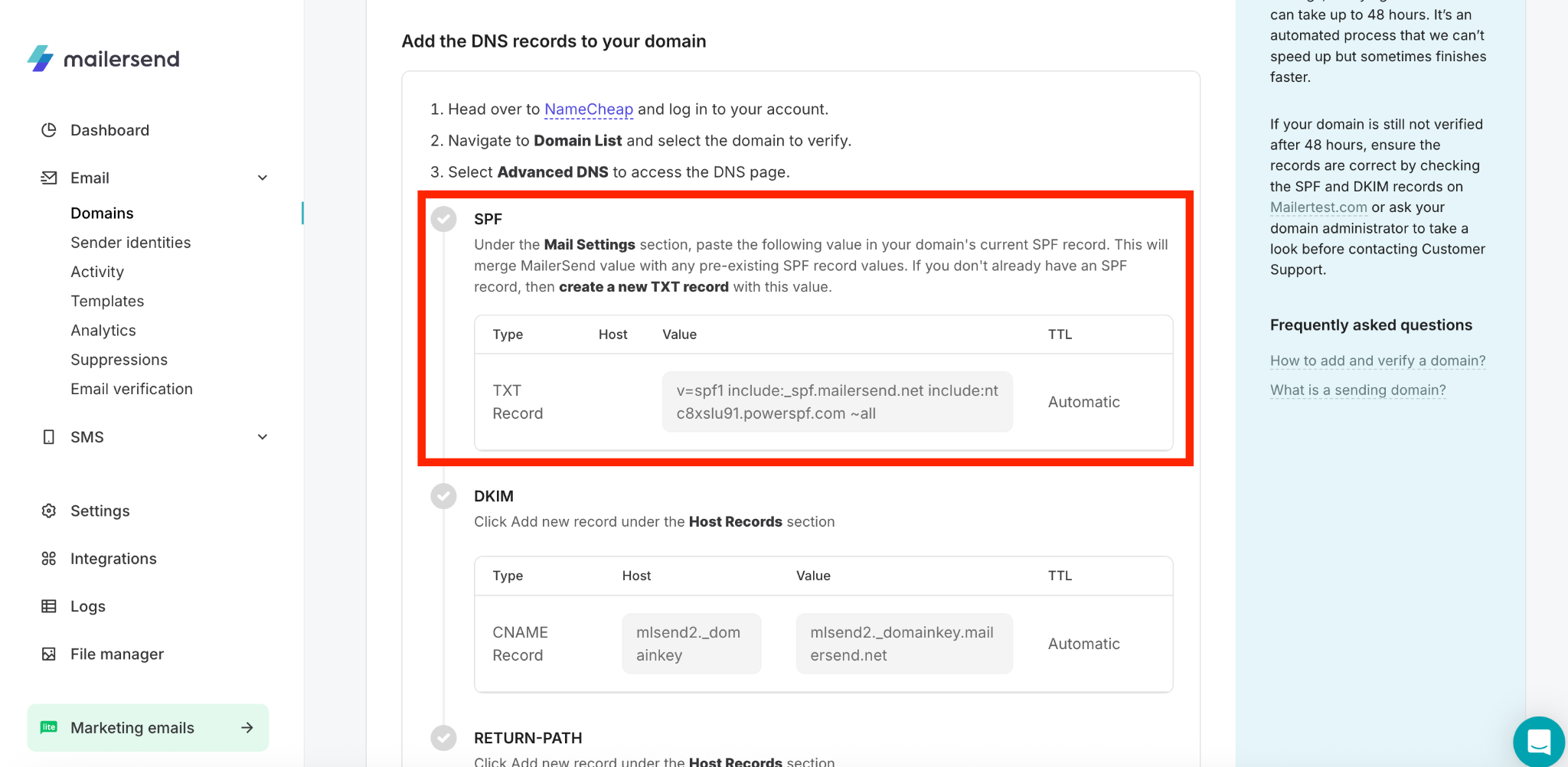
DNSの変更が伝搬し終わったら、MailerSendのダッシュボードに戻り、"I have added DNS records "と書かれたボックスにチェックを入れ、"Finish verification "をクリックします。
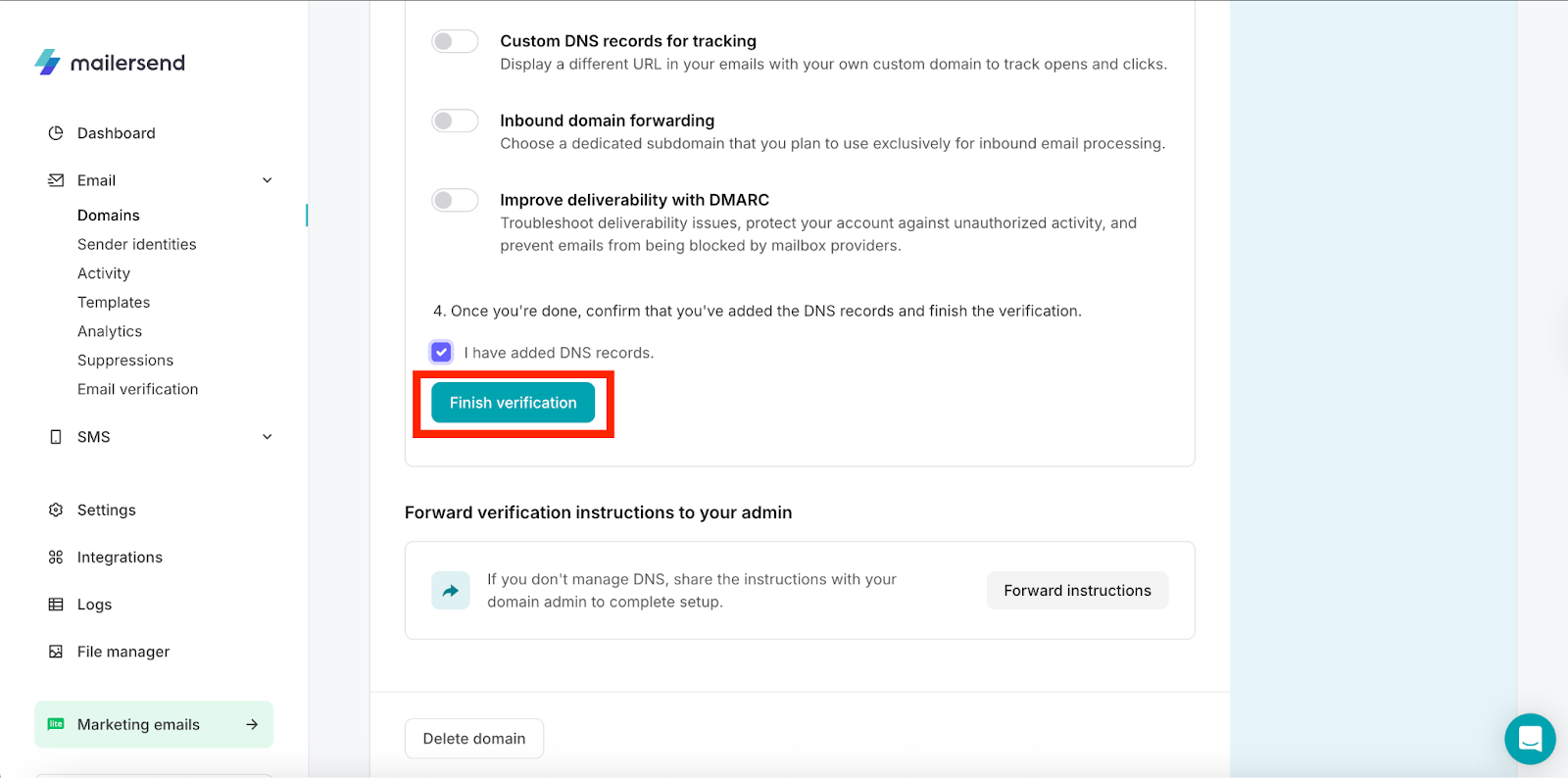
MailerSend SPF設定の確認
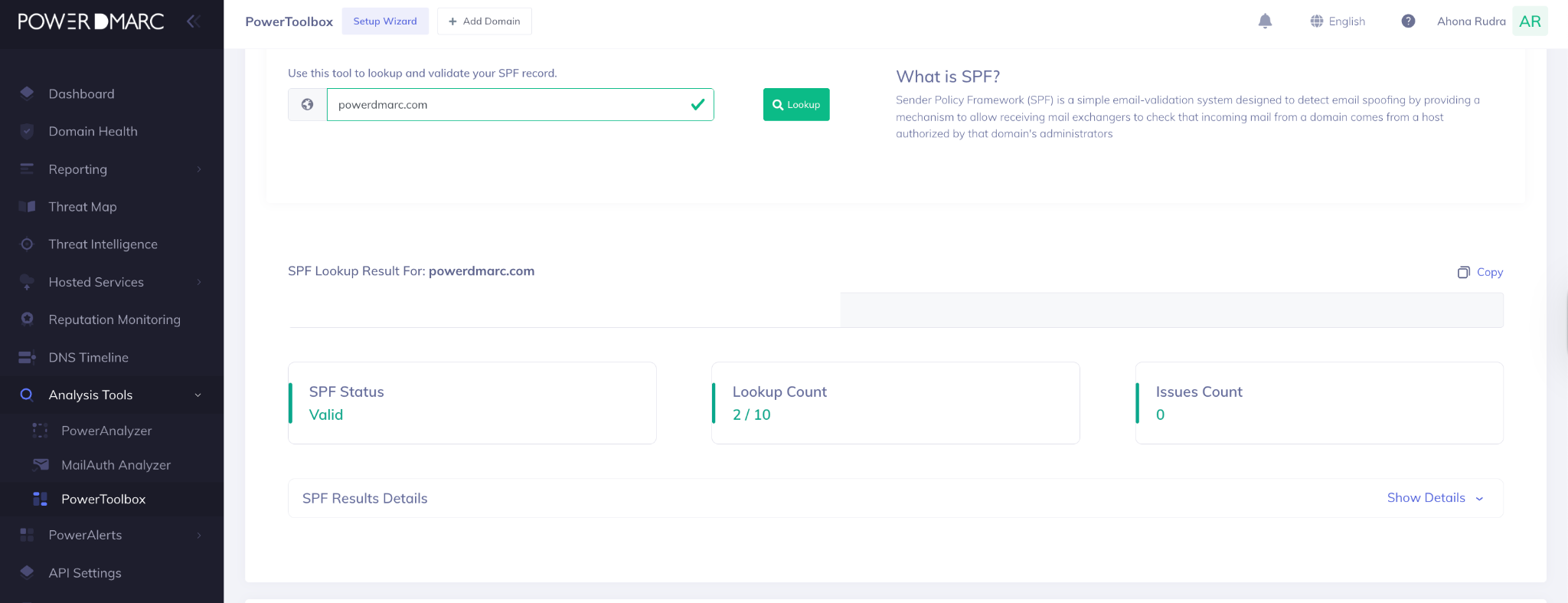
PowerDMARCにログイン
解析ツール > PowerToolbox > 検索ツール > SPFレコード検索 SPFレコード検索
最後の言葉
メール認証の強化しかし、SPFだけではすべてのなりすましやフィッシングの脅威からドメインを守ることはできません。送信インフラを完全に保護し、認証を継続的に監視するために、PowerDMARC は SPF、DKIM、DMARC をリアルタイムで可視化します。
次のステップへ 次のステップへPowerDMARCにサインアップすることで、配信可能性を損なうことなく、レコードの検証、メールトラフィックの監視、DMARCの確実な実施が可能になります。