
概要
「受信トレイ到達率アナライザー」は、PowerDMARCプラットフォームに組み込まれたセルフサービスの配信可能性テストツールです。このツールを使用することで、組織は本番キャンペーンを開始する前に、メールの配信可能性を事前に評価することが可能になります。具体的には、認証上の不備、受信トレイへの到達に関する問題、コンテンツレベルのスパムシグナル、コンプライアンス違反などを特定し、実行可能で優先順位付けされた是正措置のガイダンスを提供します。
キャンペーン配信後にバウンスレポートやスパム通報を待つのではなく、「Inbox Placement Analyzer」を使えば、PowerDMARCのダッシュボード上から、主要なメールサービスプロバイダー(ESP)の実際のメールボックスに対して、メール配信インフラの検証を行うことができます。
主な能力
対応しているSeedメールボックスプロバイダー
受信トレイ到達率分析ツールは、以下のメールプロバイダーを対象に配信率を検証します:
Gmail(Google Workspace/個人用Gmail)
Outlook / Office 365 (Microsoft)
Yahoo!メール
Amazon Web Services (AWS) Amazon WorkMail
Zoho Mail
Apple iCloud メール
仕組み — 設定手順
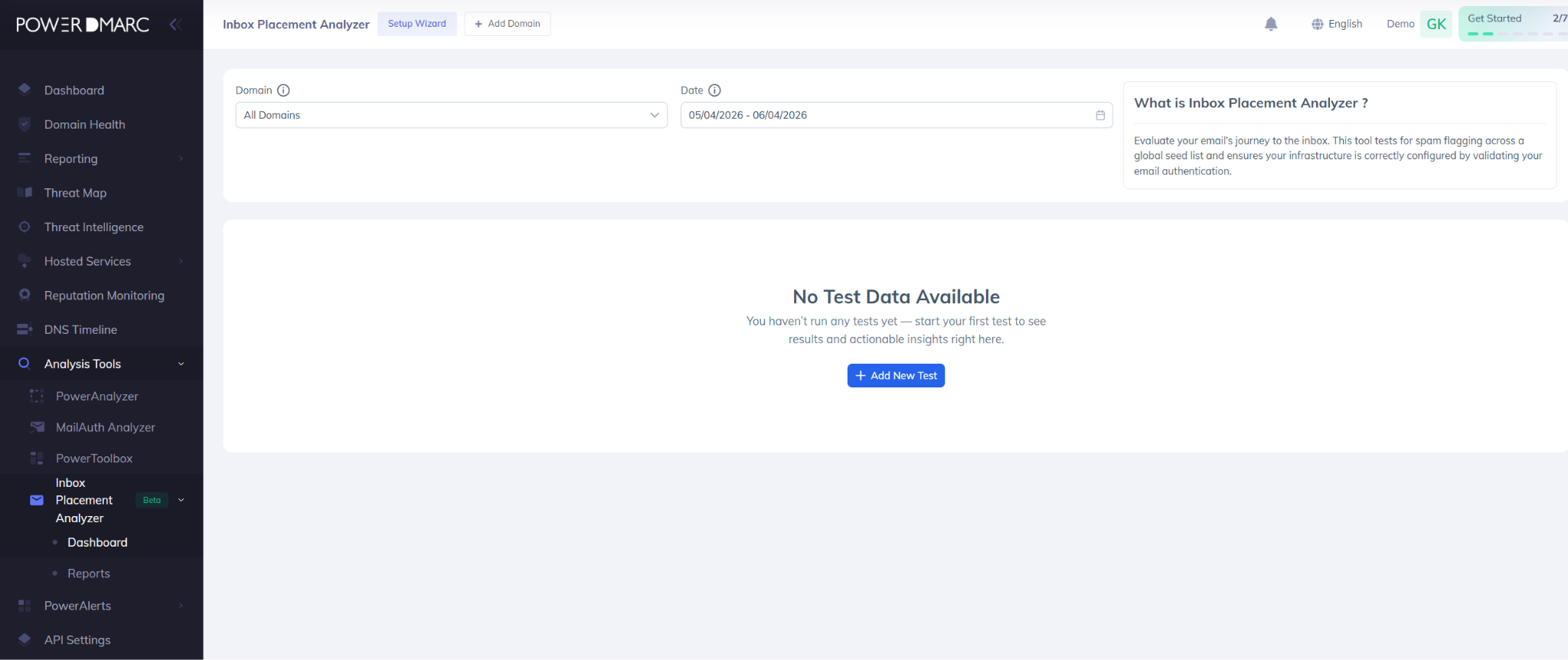
- テスト作成ウィザードを起動する — 次のページへ移動 配信率 > 受信トレイ配置アナライザー をクリックしてください。 ダッシュボード > 新しいテストを追加.
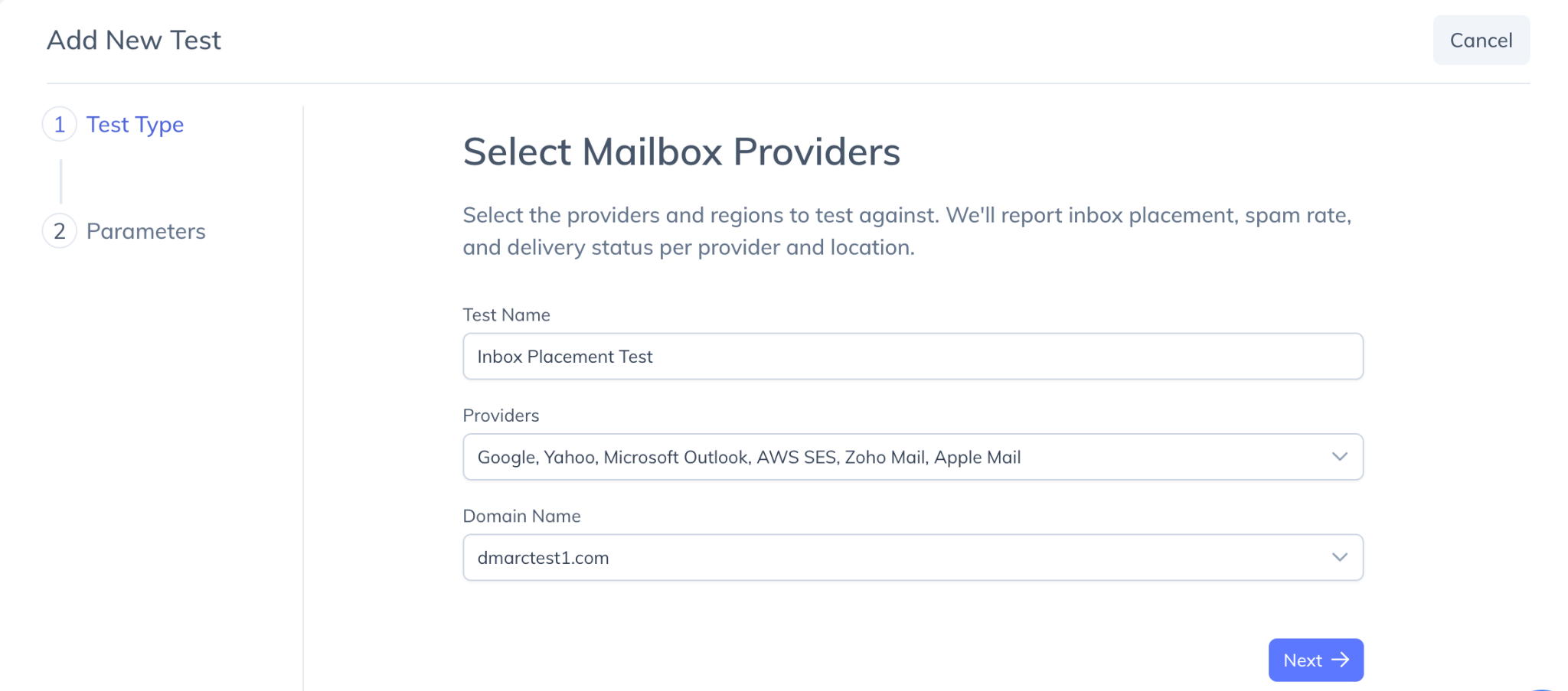
- 以下の欄に記入してください テストの種類 テスト名を入力したボックスに、1つ以上のプロバイダーを選択し、ドメイン名を選択します。クリックしてください 次のページ.
- 生成された追跡IDとシードメールボックスアドレスをコピーしてください。
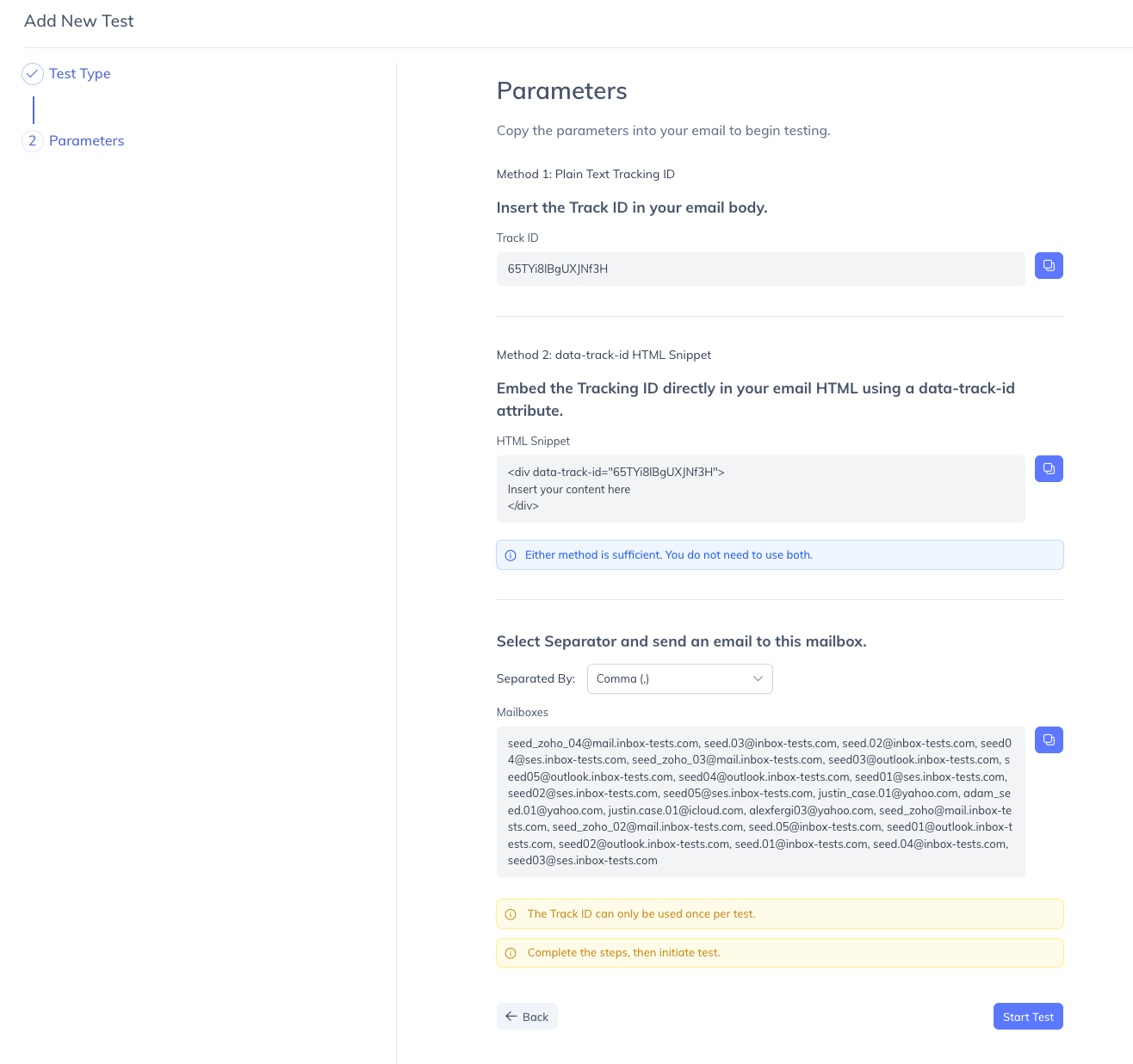
- メールにトラッキングIDを含めるには、以下のいずれかの方法を選択してください:
- 方法 1 – プレーンテキスト: トラッキングIDをメールの本文に直接挿入してください。
- 方法 2 – HTML スニペット: 提供された data-track-id 属性を使用して、メールのHTMLにトラッキングIDを埋め込んでください。生成されたHTMLスニペットをコピーし、プレースホルダーの内容を実際のメール本文に置き換えてください。
注:これらの方法のうち、いずれか1つを使用すれば十分です。両方を使用する必要はありません。
- 上記のいずれかの方法を用いて、追跡IDを含めたテストメールを、実際の送信インフラからシードメールボックス宛てに送信してください。これらの手順が完了したら、 「テストを開始」 をクリックしてテストを開始してください。
- このプラットフォームは、最大10分間、シードメールボックスをポーリングし、各配信を次のように分類します。 受信トレイ、 スパム、 プロモーション/その他のいずれかに分類します。、または 未受信。
- 元のページに戻る 「受信トレイ配置アナライザー」 ダッシュボード、または レポート に移動して、結果を確認してください。
ダッシュボードと分析
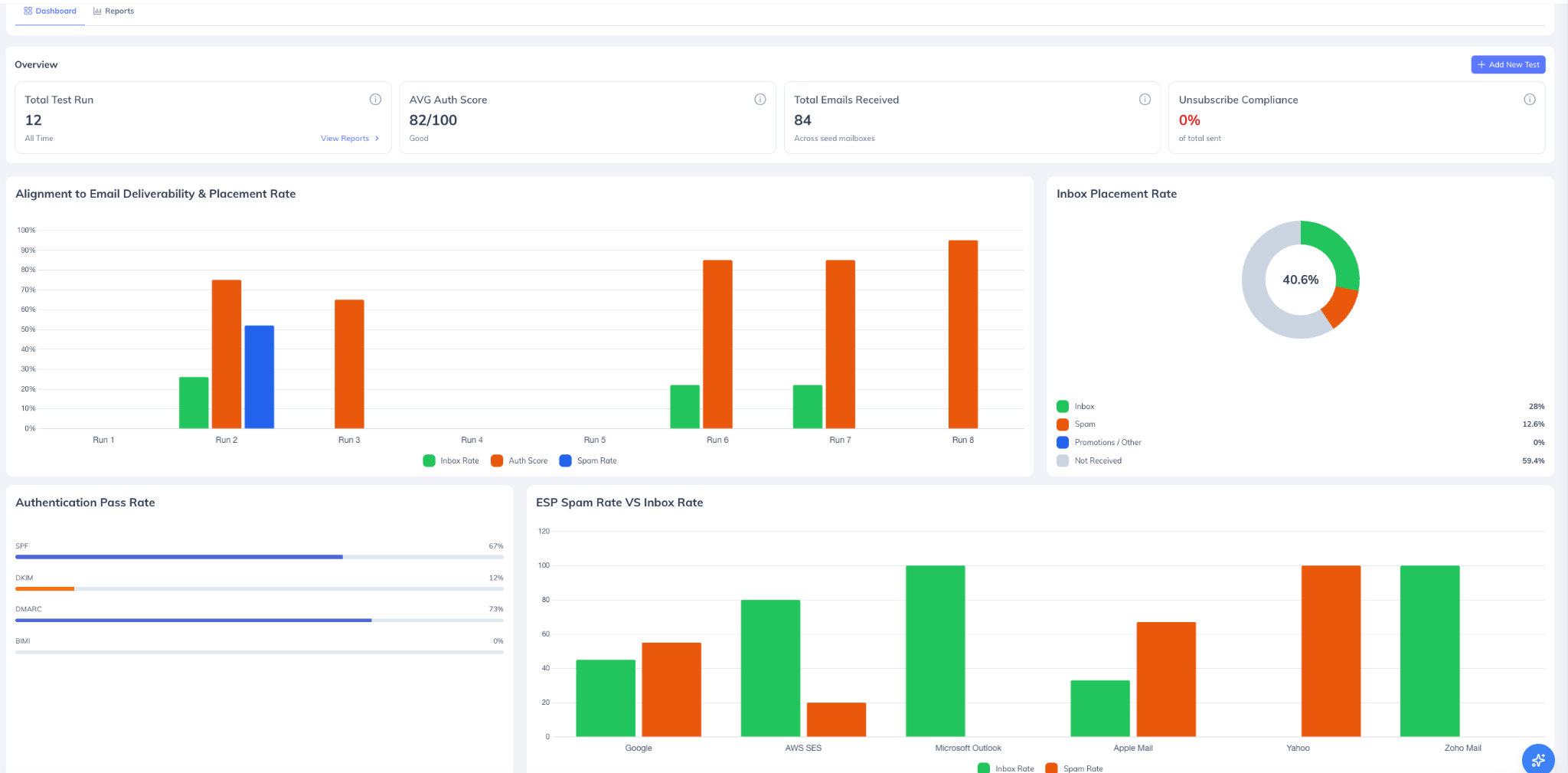
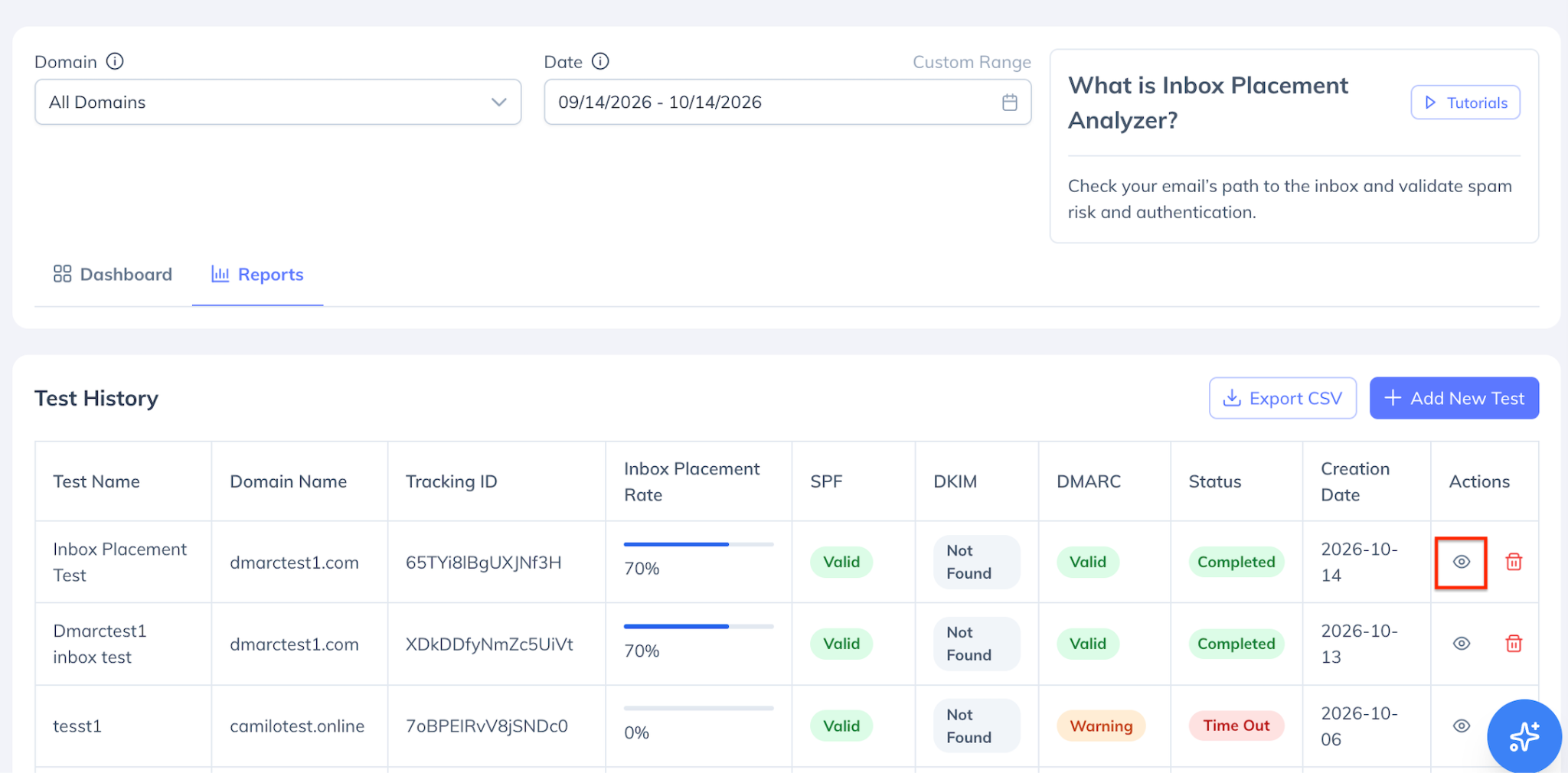
この分析ダッシュボードは、すべてのテスト実行のデータを集約し、実行されたテストの総数、平均認証スコア、受信したメールの総数、および配信停止対応率を可視化します。
利用可能な可視化機能には、以下のものがあります:
経時的な認証スコアの推移
受信トレイ到達率の推移
全体的な配置の分布
ESPレベルにおける受信トレイとスパムフォルダへの振り分けの比較
SPF、DKIM、DMARC、およびBIMIの合格率分析
詳細な試験報告書
個別のテストを選択して、詳細な配信可能性評価を確認してください。
課題と提言
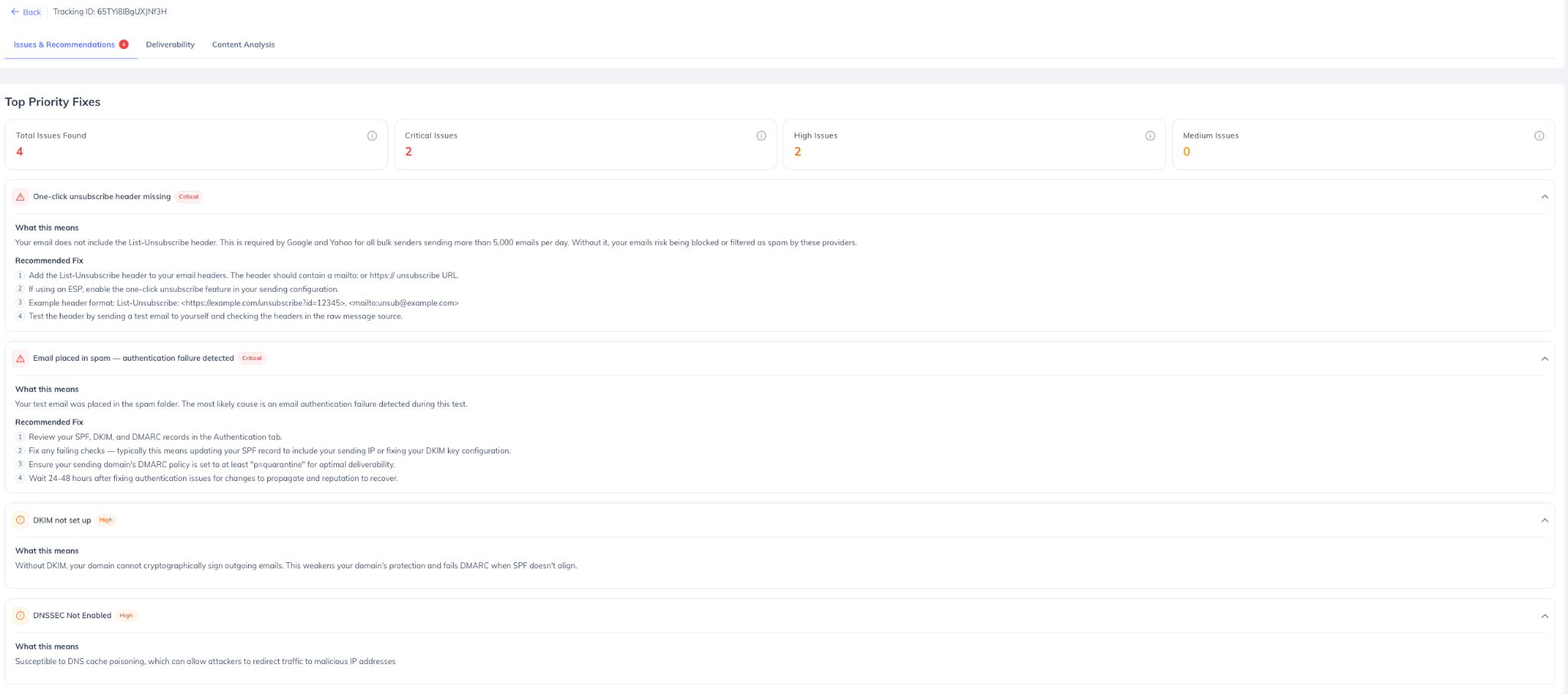
「 「問題点と推奨事項」 タブでは、特定された配信可能性およびコンプライアンス上の懸念事項が、深刻度(「重大」、「高」、「中」)ごとに分類されて表示されます。
課題は、主に以下の4つのカテゴリーに分類されています:
ワンクリックでの配信停止に関するコンプライアンス
メール認証の失敗
認証に関するベストプラクティス
スパムの掲載位置分析
各課題には、平易な言葉による説明、是正に向けた指針、および推奨される是正措置が含まれています。A 「修正優先度リスト」 では、認証のコンプライアンスおよび受信トレイへの配信実績に最も大きな影響を与えると予想される上位3つの是正措置が自動的に特定されます。
配信可能性分析
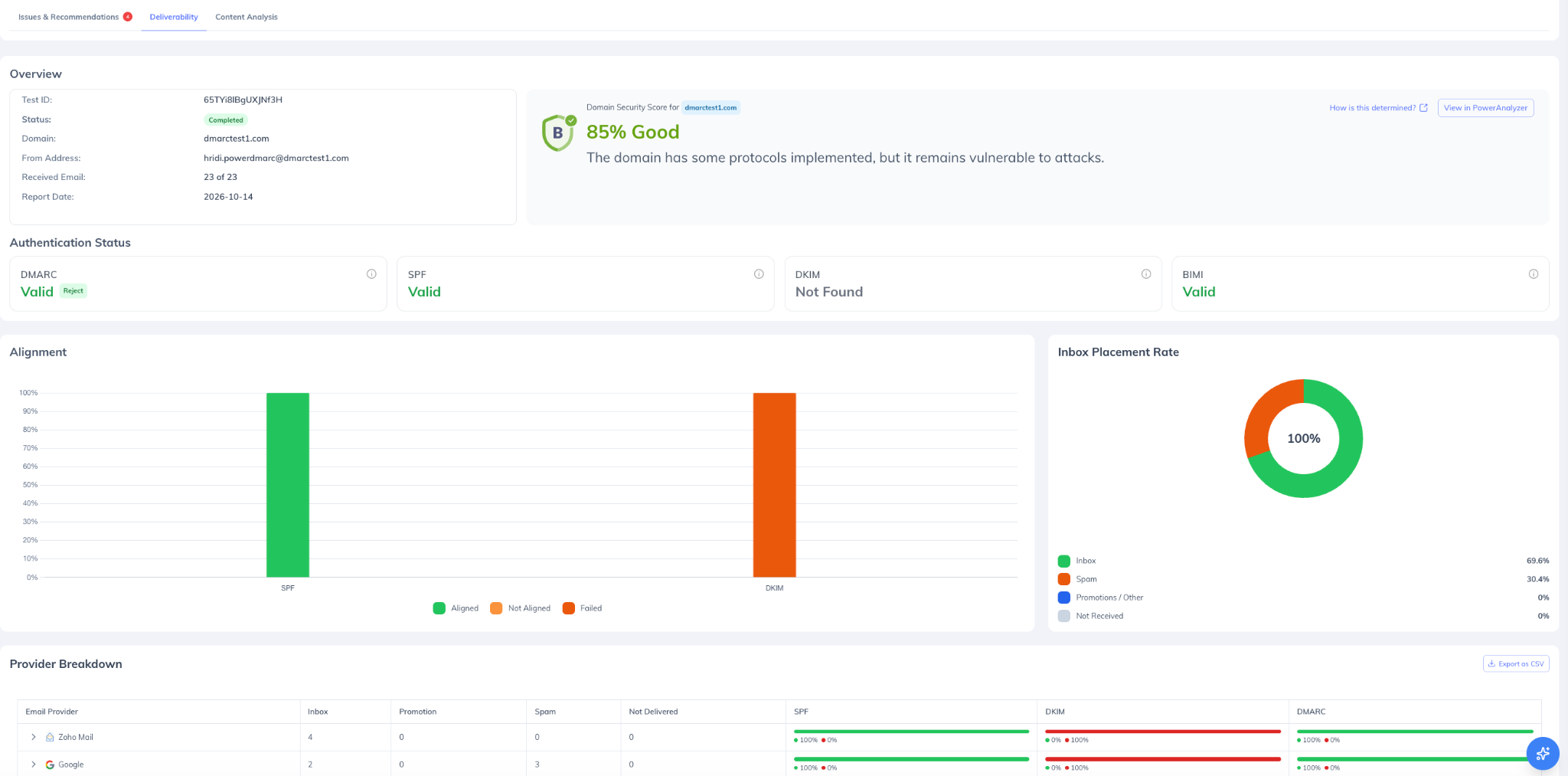
The 「配信可能性」 セクションでは、テスト対象のドメインに関する詳細な概要を以下を含めて提供しています:
ドメインのセキュリティスコア
SPF、DKIM、DMARC、およびBIMIの検証結果
認証の整合性に関する知見
受信トレイへの配信率と配信分布
Gmail、Outlook、Yahoo Mail、Amazon WorkMail、Zoho Mail、Apple iCloud Mail におけるプロバイダー別の配信率の内訳
内容分析
「 「コンテンツ分析」 セクションは、すべてのテストで自動的に実行されます。追加の手順は一切必要ありません。このセクションでは、テスト用メールの本文、リンク、画像、および構造をスキャンし、認証の失敗とは無関係に、スパム判定の一因となっている可能性のあるコンテンツレベルのシグナルを抽出します。
メールに関する情報
テスト用メールのサイズと構成の概要を表示します。これには、プレーンテキストのサイズ、HTMLのサイズ、メッセージの合計サイズ、画像の数、リンクの数が含まれます。A 高い メッセージの合計サイズが102 KBを超えると、深刻度フラグが設定されます。これは、Gmailのクリッピング閾値であり、この値を超えるとコンテンツが切り捨てられ、Gmailの受信者には表示されなくなります。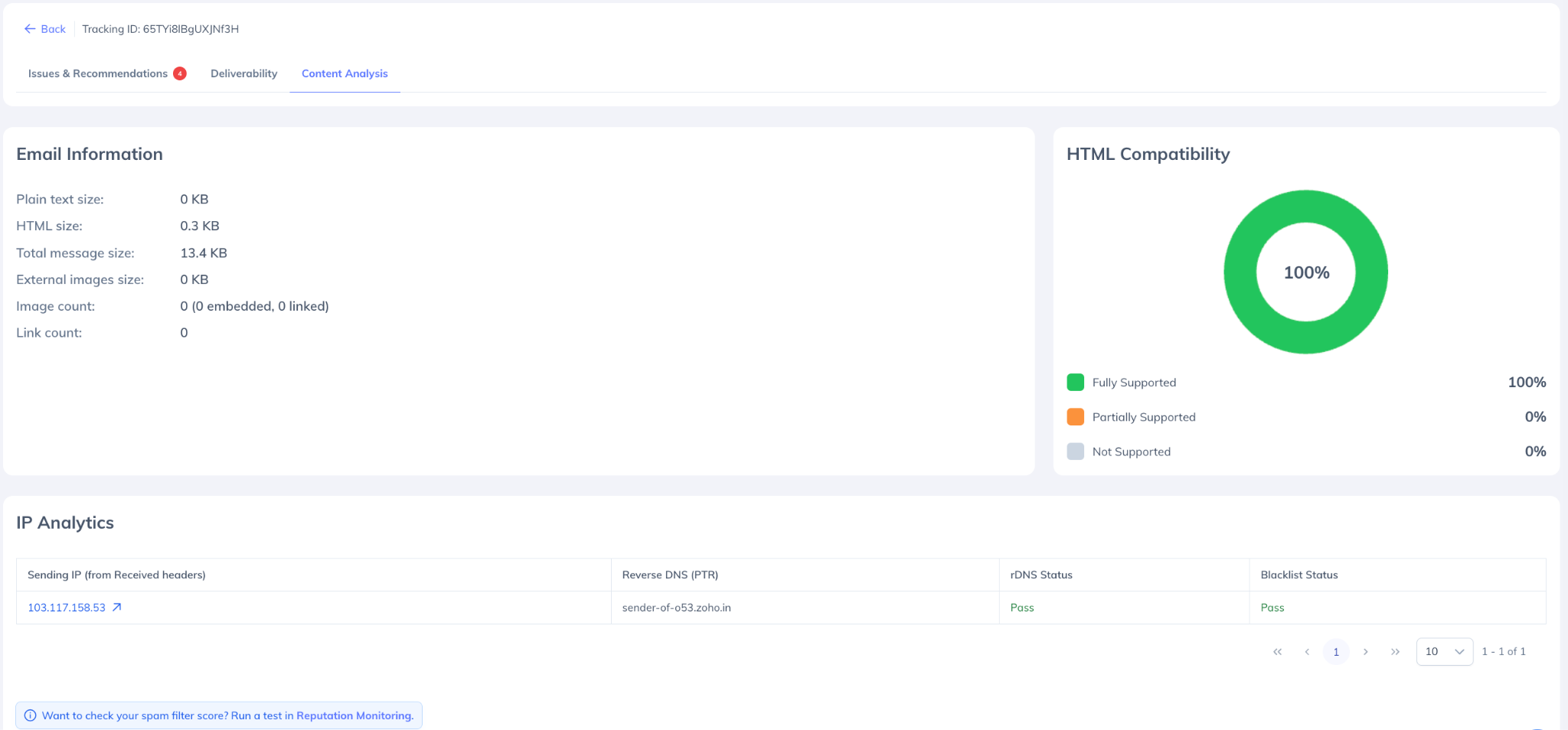
IP分析
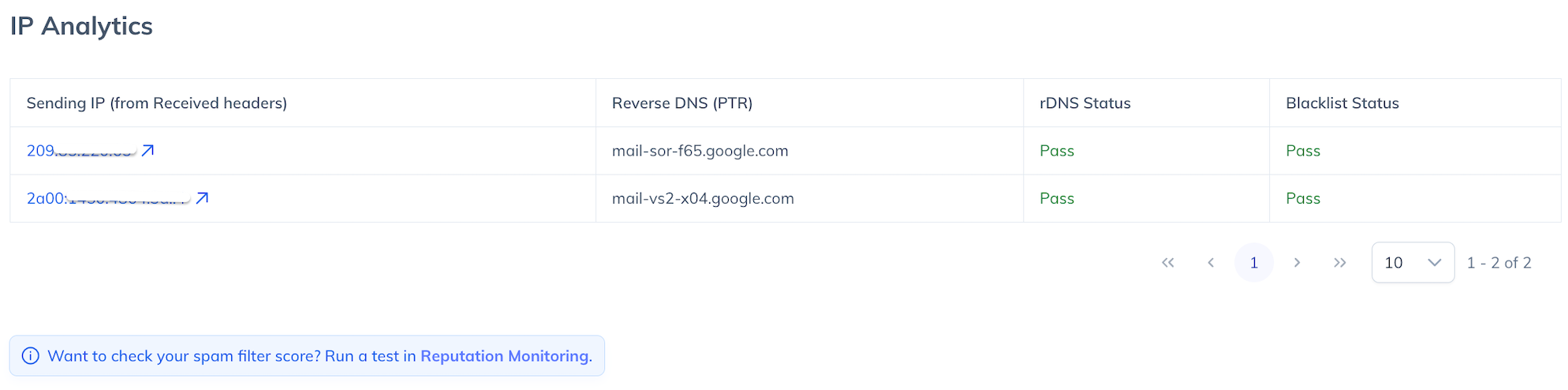
「IP 分析」パネルでは、メールヘッダーからすべての送信元 IP アドレスを抽出し、各 IP アドレスについてブラックリスト登録状況、rDNS ホスト名、および HELO 文字列を確認します。また、シードメールボックスごとに、IP アドレスごとの受信トレイへの配信数とスパムフォルダへの配信数を表示します。フラグには以下のものがあります:
パブリックなブラックリストに登録されているIPアドレスからの送信 — 高
rDNSが欠落しているか無効です — 中
リンク
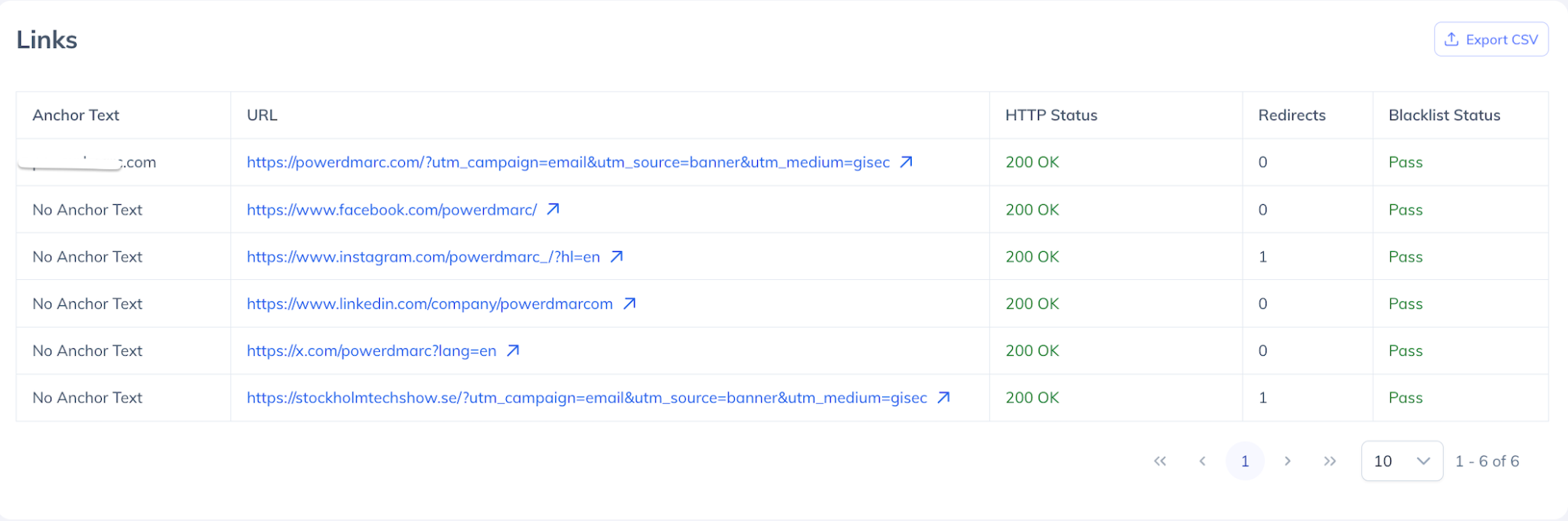
メール本文内のすべてのURLがチェックされ、アンカーテキスト、HTTPステータス、リダイレクト回数、およびブラックリスト登録状況(Spamhaus DBLおよびSURBLとの照合結果)が、リンクごとの表に表示されます。
Linksチェックによって検出される問題には、次のようなものがあります:
2xx以外のHTTPステータスを返すリンク切れ — 高
セキュリティ対策が不十分なHTTP(HTTPSではない)リンク — 高
URL短縮サービスのドメイン(例:bit.ly、tinyurl.com) — Medium
Spamhaus DBL または SURBL に登録されているドメイン — 高
過度なリダイレクトの連鎖(3ホップ以上) — 中
画像
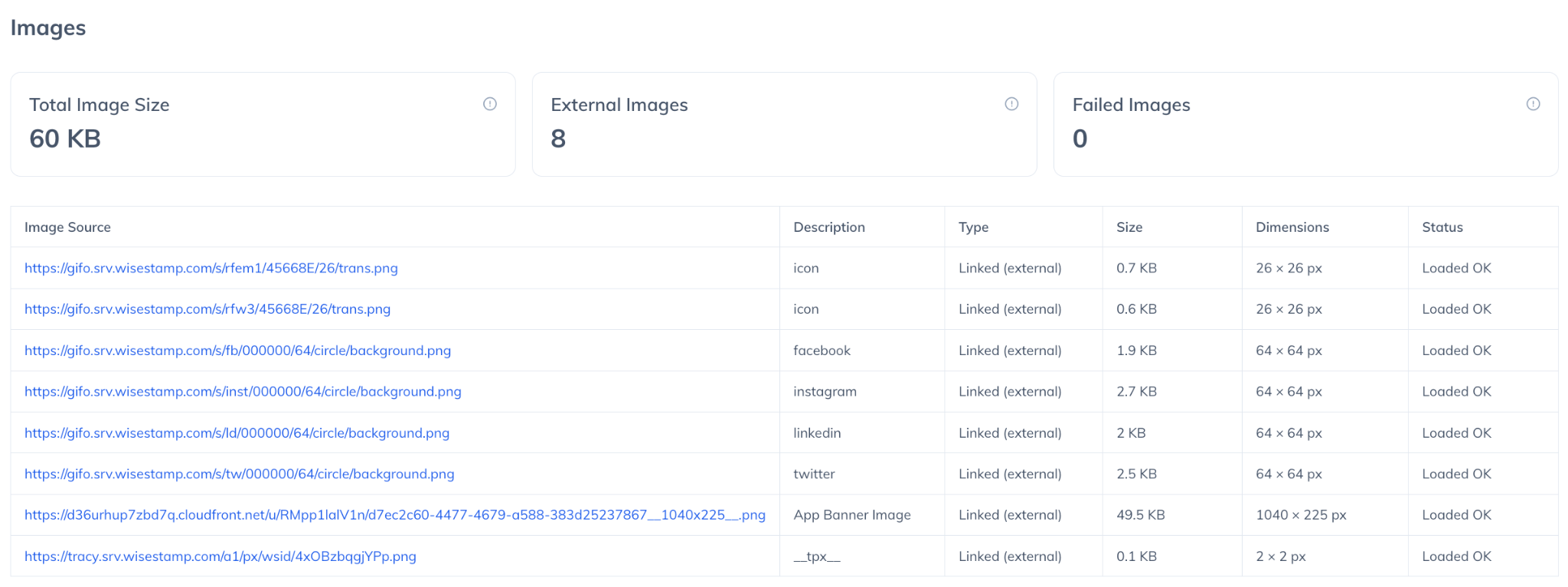
メール本文内のすべての画像が評価され、読み込み状況、ALTテキスト、ファイルサイズ、応答時間が表示された画像ごとの表として提示されます。フラグには以下のものがあります:
読み込みに失敗した画像 — 高
ALTテキストが欠落している、または空の画像 — 低
HTMLの互換性
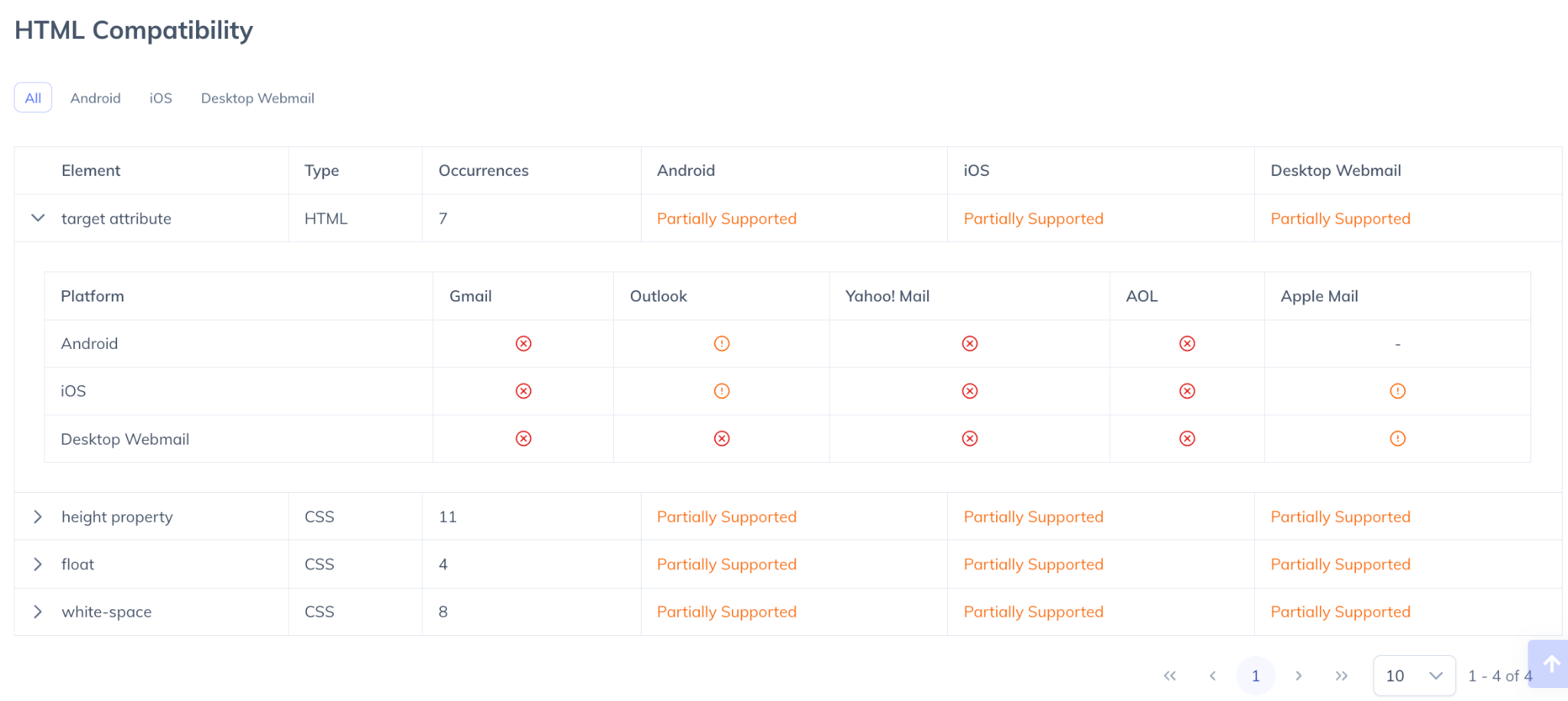
「HTML互換性」パネルでは、Gmail(Android、iOS、Web)、Outlook(Windows、macOS)、Apple Mail、Yahoo Mail、Samsung Emailなどの主要なメールクライアントにおいて、メールのHTML要素がどの程度サポートされているかを分析します。一部のみサポートされている、またはサポートされていない要素については、それらをサポートしていない具体的なクライアント名とともに一覧表示されます。
コンテンツのフラグ
「コンテンツフラグ」パネルでは、メール本文を分析してコンテンツレベルのスパムシグナルを評価し、以下の3つのカテゴリに分類します:
本文と件名
スパムとみなされる単語やフレーズが検出されました — 高
件名での大文字の過剰使用(大文字が30%を超える場合) — 中程度
件名に特殊文字や絵文字が過剰に含まれている — 中程度
誤解を招く「Re:」や「Fwd:」といった件名のプレフィックス — 重要
未解決のパーソナライゼーショントークンが検出されました(例:{{first_name}}、*|FNAME|*) — 高
HTMLの構造
プレーンテキスト版なし(HTML形式のみのメール) — Medium
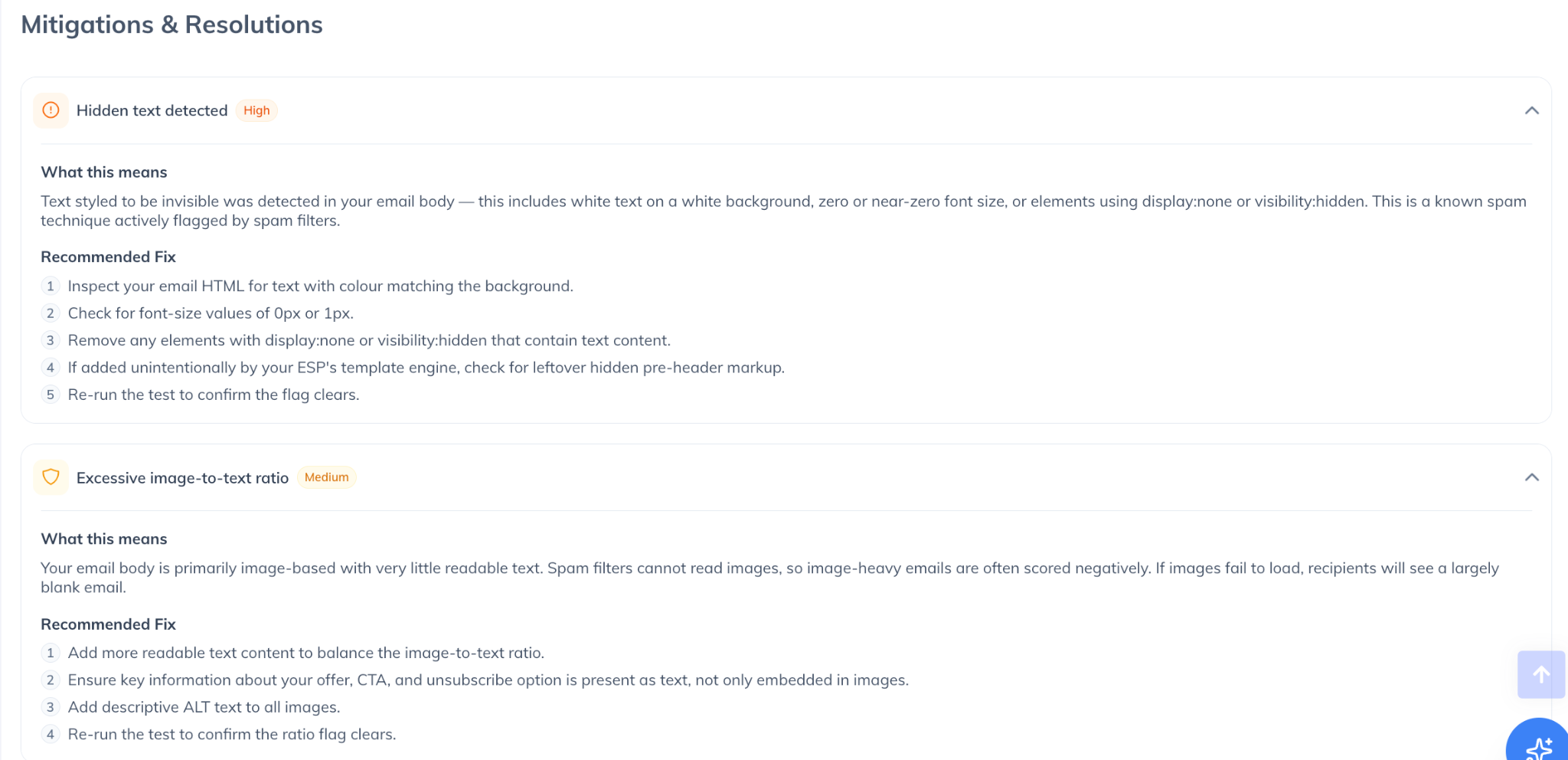
画像とテキストの比率が不適切 — 中程度
隠されたテキストが検出されました — 高
メール本文内にJavaScriptが検出されました — 高
HTMLフォーム要素が検出されました — 中
Gmailのクリップ制限を超えました(合計サイズが102 KBを超えています) — 高
添付ファイル
高リスクの添付ファイルが検出されました(.exe、.zip、.js、.xlsm、.docm など) — 高
特大のアタッチメント — 中
リンクが埋め込まれたPDFファイル — 低
数値によるスパムフィルターのスコアについては、 「レピュテーション監視」 機能をご利用ください。この機能は、「コンテンツ分析」セクションから直接リンクされています。
是正措置および解決策
コンテンツ分析によって検出されたすべてのフラグについて、 「緩和策と解決策」 パネルに、認証や配置に関する問題とともに、対応するエントリが生成されます。各エントリには、問題の平易な説明と、番号付きの修正手順が含まれています。問題は深刻度順に並べ替えられており、まず「重大」、次に「高」、「中」、「低」の順になります。
結論
「Inbox Placement Analyzer」は、組織に対し、メール送信前に配信状況に関する信頼性の高い情報を提供し、手探り状態でキャンペーンを開始する際に生じがちな不確実性を解消します。6つの主要プロバイダーを対象とした実際のメールボックスでのテストと、自動認証検証、コンテンツ分析、問題の優先順位付け、平易な言葉で書かれた修正ガイダンスを組み合わせることで、技術的な知識の有無にかかわらず、すべてのユーザーが受信者に影響が及ぶ前に、配信リスクを先回りして解決できるようになります。
新しい送信ドメインの検証、最近のDNS設定変更の確認、スパムシグナルの有無に関するコンテンツの確認、あるいはクライアント向けの配信率レポートの作成など、どのような場面においても、「Inbox Placement Analyzer」は、自信を持ってメールを送信するために必要な可視性と実用的なアクションを提供します。
さらにサポートが必要な場合は、こちらをご覧ください support.powerdmarc.com または、PowerDMARCのアカウントマネージャーまでお問い合わせください。