
このドキュメントでは ホストされた DKIM機能ガイドについて説明します。このドキュメントには、機能を有効化して使用するための手順が含まれています。
Hosted DKIM機能をサポートするためには、以下の条件を考慮する必要があります。
あなたのプランはホストDKIM機能をサポートする必要があります。
アカウントがアクティブであること
ドメインがアカウントに追加されていること
ホストされたDKIMを開始する手順:
ホストされたサービス > ホストされたDKIMに移動します。
ドメインを選択する
ホスト型DKIM - ドメインセレクターセクション
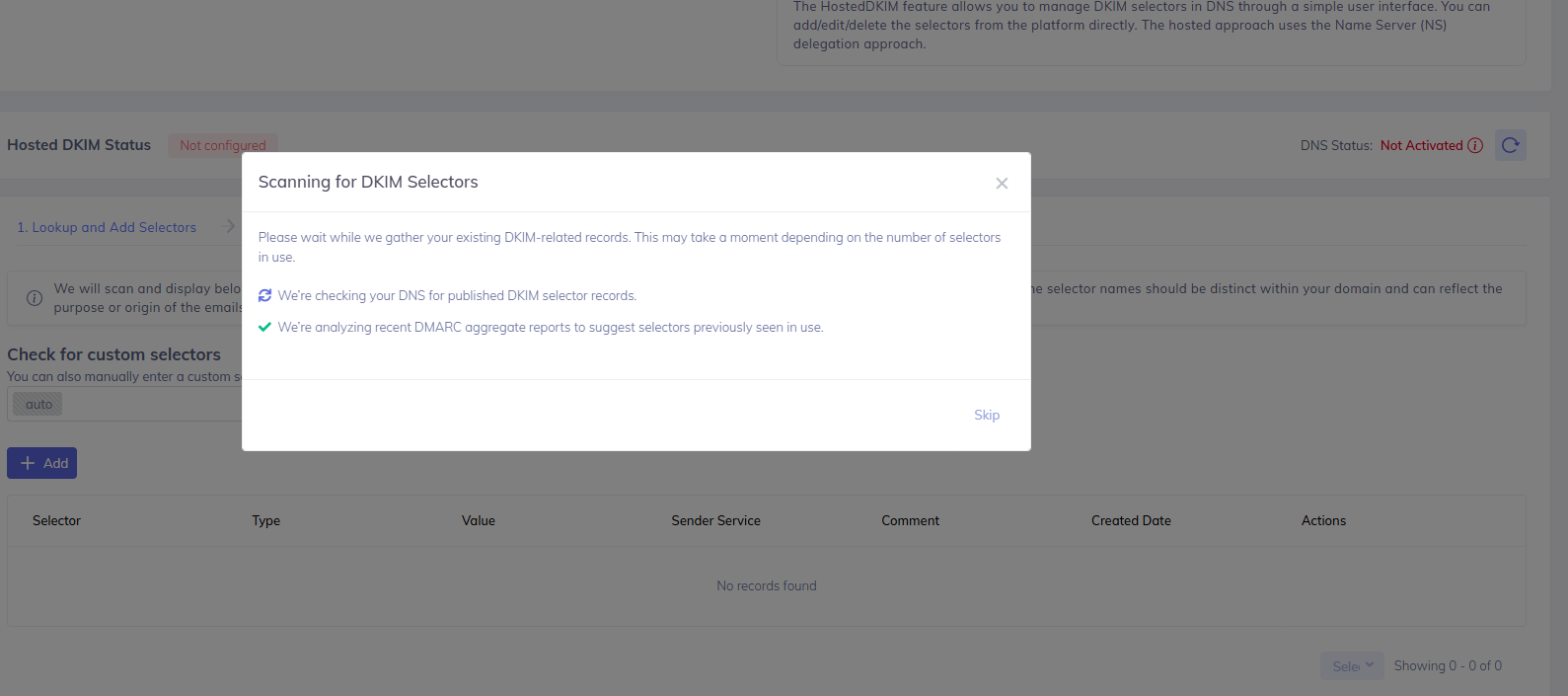
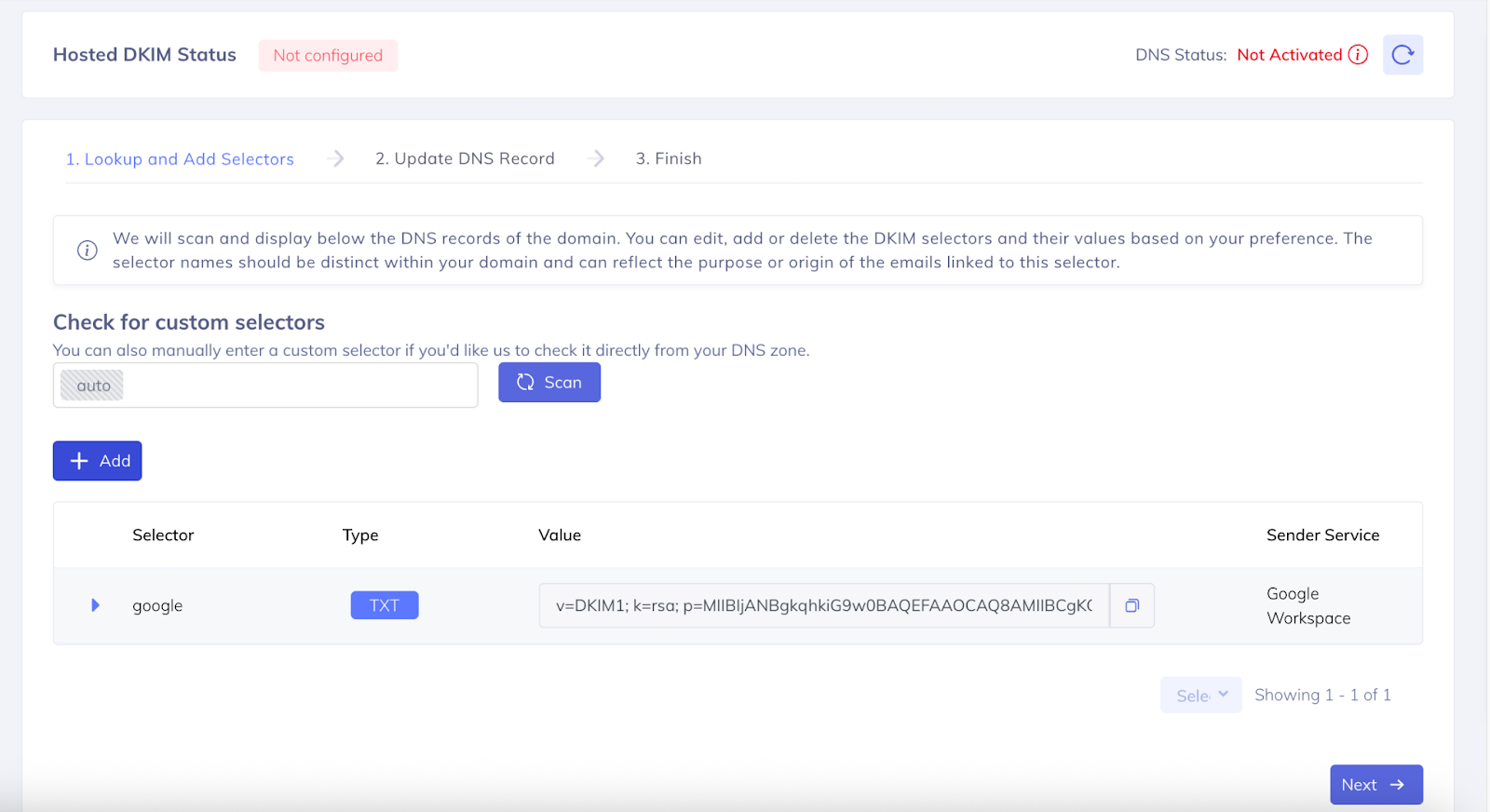
DKIMセレクタの自動スキャン
新しい機能強化として、PowerDMARCは 自動スキャン機能を導入しました。初めてこのセクションにアクセスする場合:
システムは DNSゾーンを自動的にスキャンします。を自動的にスキャンします。
また 最近のDMARC集計レポートを分析しを分析し、以前に使用されたことのあるセレクタを提案します。
DNSゾーンから直接チェックしたい場合は、カスタムセレクタを手動で入力することもできます。
DKIMセレクタを手動で追加する
まず、DKIMセレクタをポータルに追加する必要があります。
注:セレクタと公開鍵は、現在DNSで使用されているものと同一でなければなりません。セレクタについては、"._domainkey "が自動的に名前に付加されるので、その心配はありません!
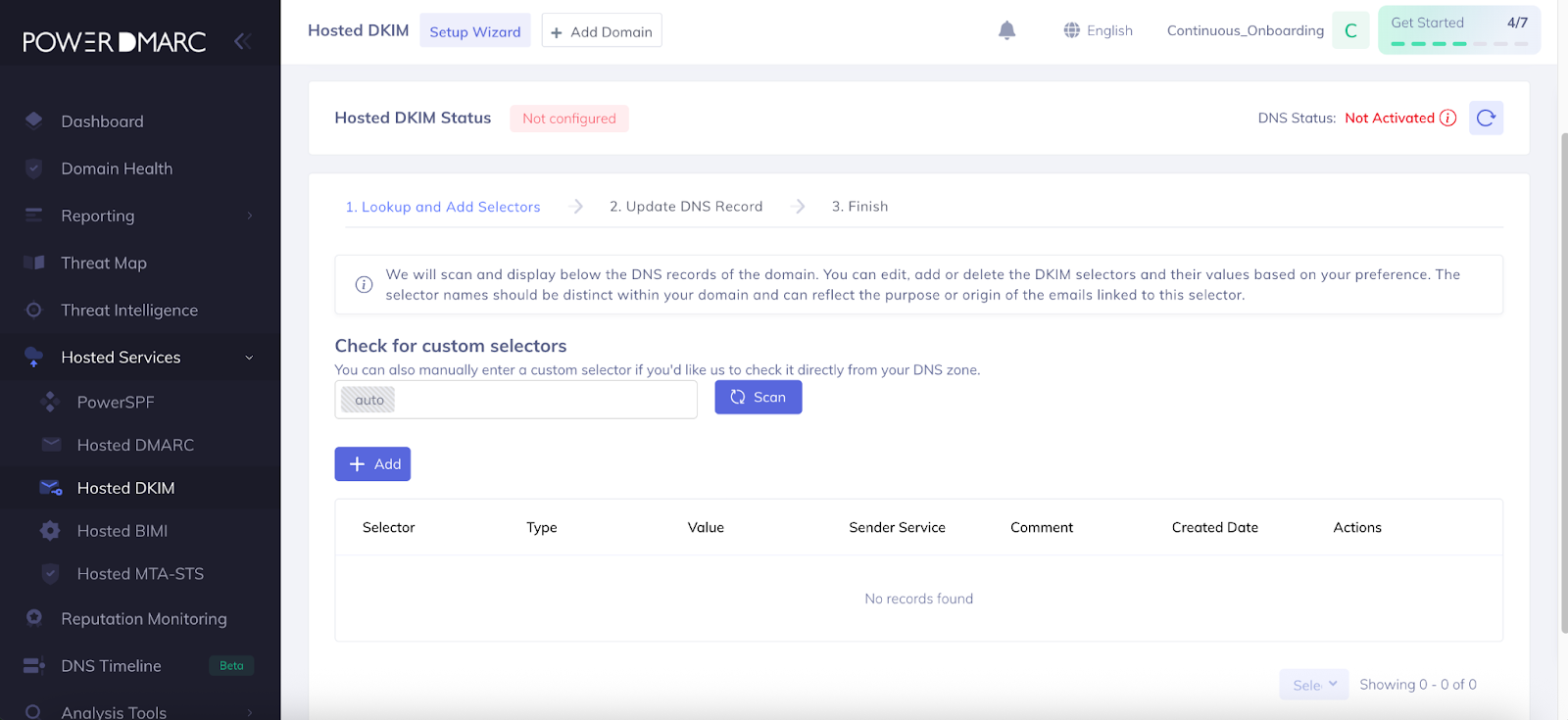
TXTレコードタイプで新しいセレクタを追加する手順。
をクリックします。 新規追加 ボタンをクリックします。

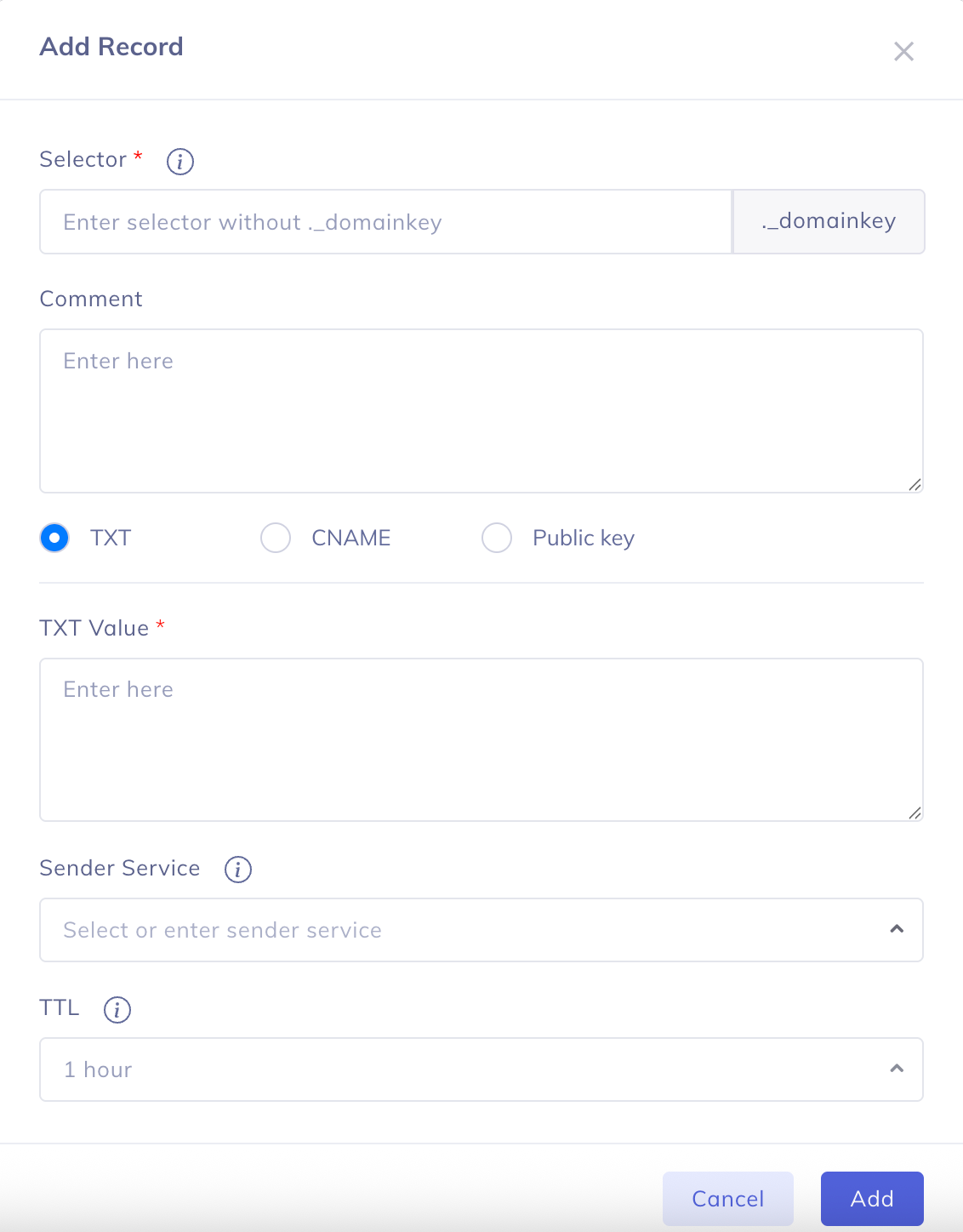
開いたモーダルでセレクタ名(例:Google)を入力します。
必要な場合はコメントを追加する(任意)
いずれかのオプションを選択してください。 TXT(タグを含む完全なDKIMレコード)、 CNAME (サードパーティが提供するCNAME値)、および 公開鍵(pの後に来るDKIMレコードの値)。DKIMレコード値は、PowerDMARCのジェネレーターツール > DKIMレコードジェネレーターセクションで生成するか、サードパーティサービスから提供されたレコードを追加することができます。
送信サービスを追加するか、すでに存在する送信サービスを選択します(新しい送信サービスを追加するには、サービス名を入力し、「作成」をクリックします)。
TTL(Time To Live)を選択する
をクリックします。 追加 ボタンをクリックします。
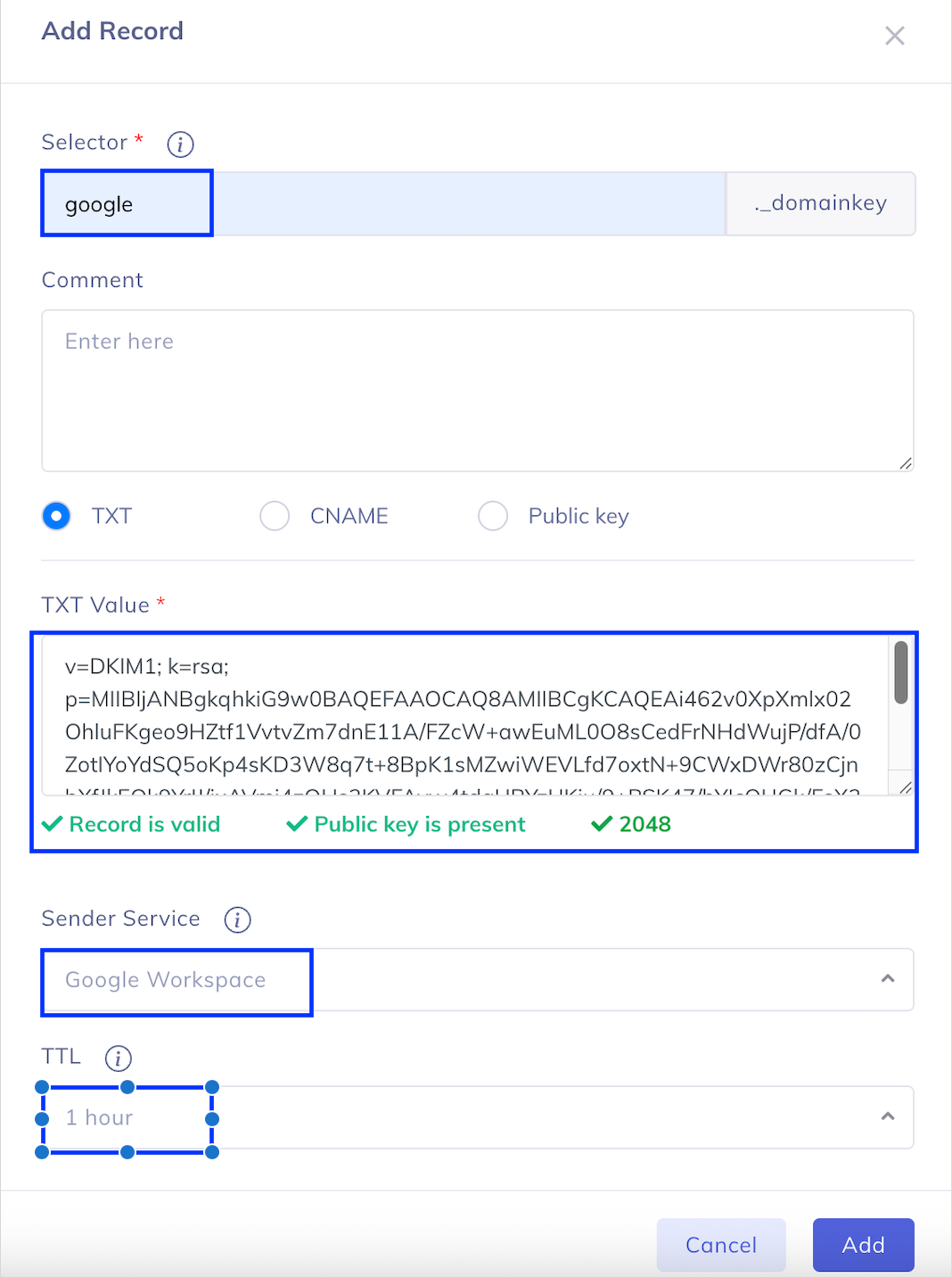
キーが追加されました
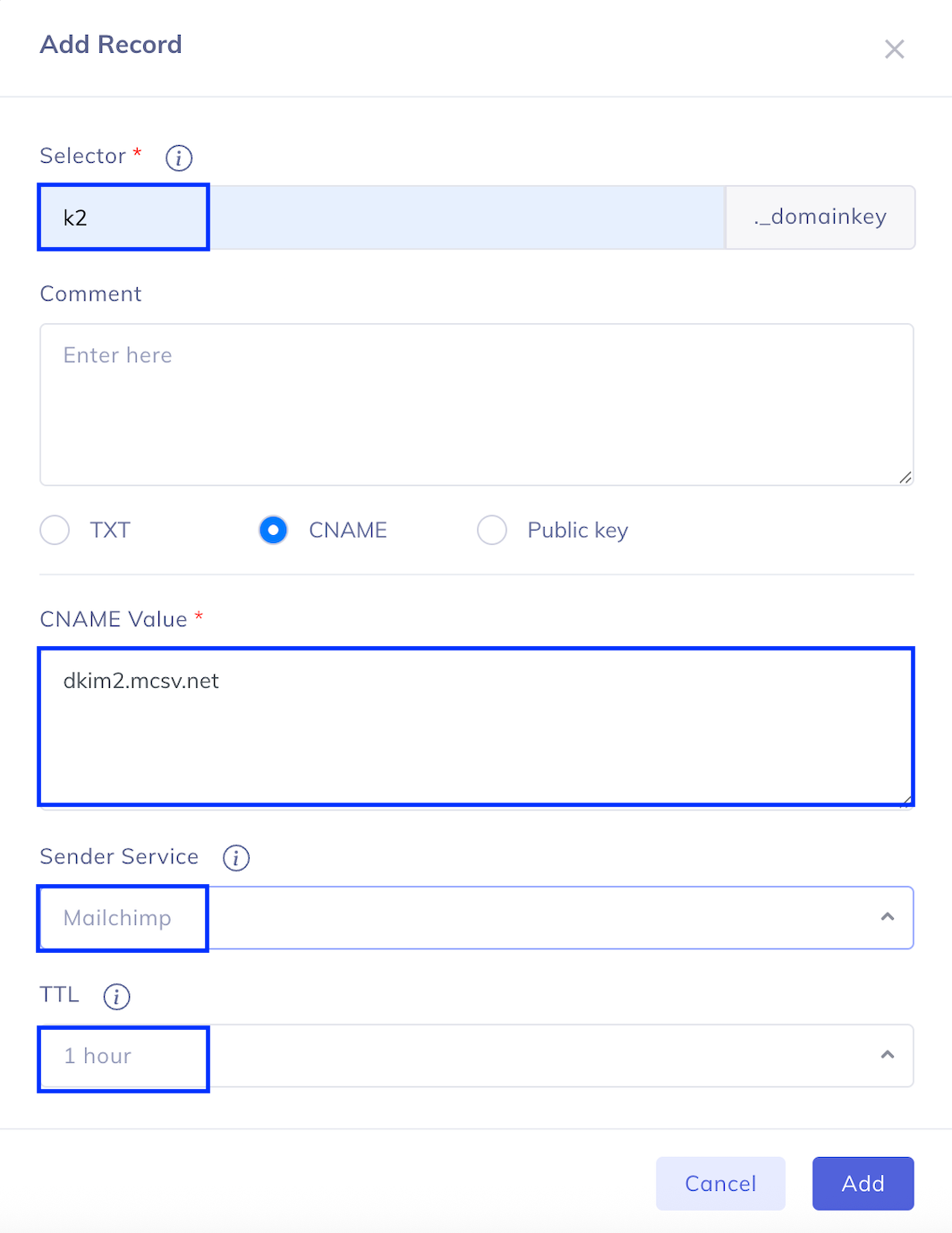
MailchimpのCNAMEを使用したCNAMEレコードタイプのセレクタを追加しました。
(CNAMEレコードタイプのDKIMキーとの違いはRecord値のみ)
CNAMEタイプのDKIMキーのレコード値は、サードパーティサーバ(Microsoft、Google、 メールチンプ)を指します。
Mailchimpは2つのCNAMEレコードと2つのセレクタを提供しています。
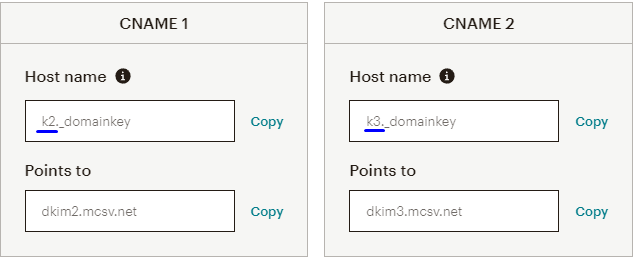
注意してください: Hosted DKIMのセレクタフィールドに、DKIMセレクタ値k2とk3だけをコピーして追加する必要があります(セレクタ値については上のスクリーンショットを、Hosted DKIMセクションのセレクタファイルについては下のスクリーンショットを参照)。
Hosted DKIMでセレクタを追加する際に、"Points to "フィールドの値をCNAMEセクションに貼り付ける必要があります。(以下のスクリーンショットを参照)
PUBLIC KEYレコードタイプのセレクタを追加しました。
注:pタグの後に値を追加する必要があります(以下のスクリーンショットを参照)。
セレクタの名前を入力します。
コメントがあれば追加してください(任意)
生成されたDKIMレコード値を挿入し レコードの追加
送信者サービスの選択または作成
TTLを選択
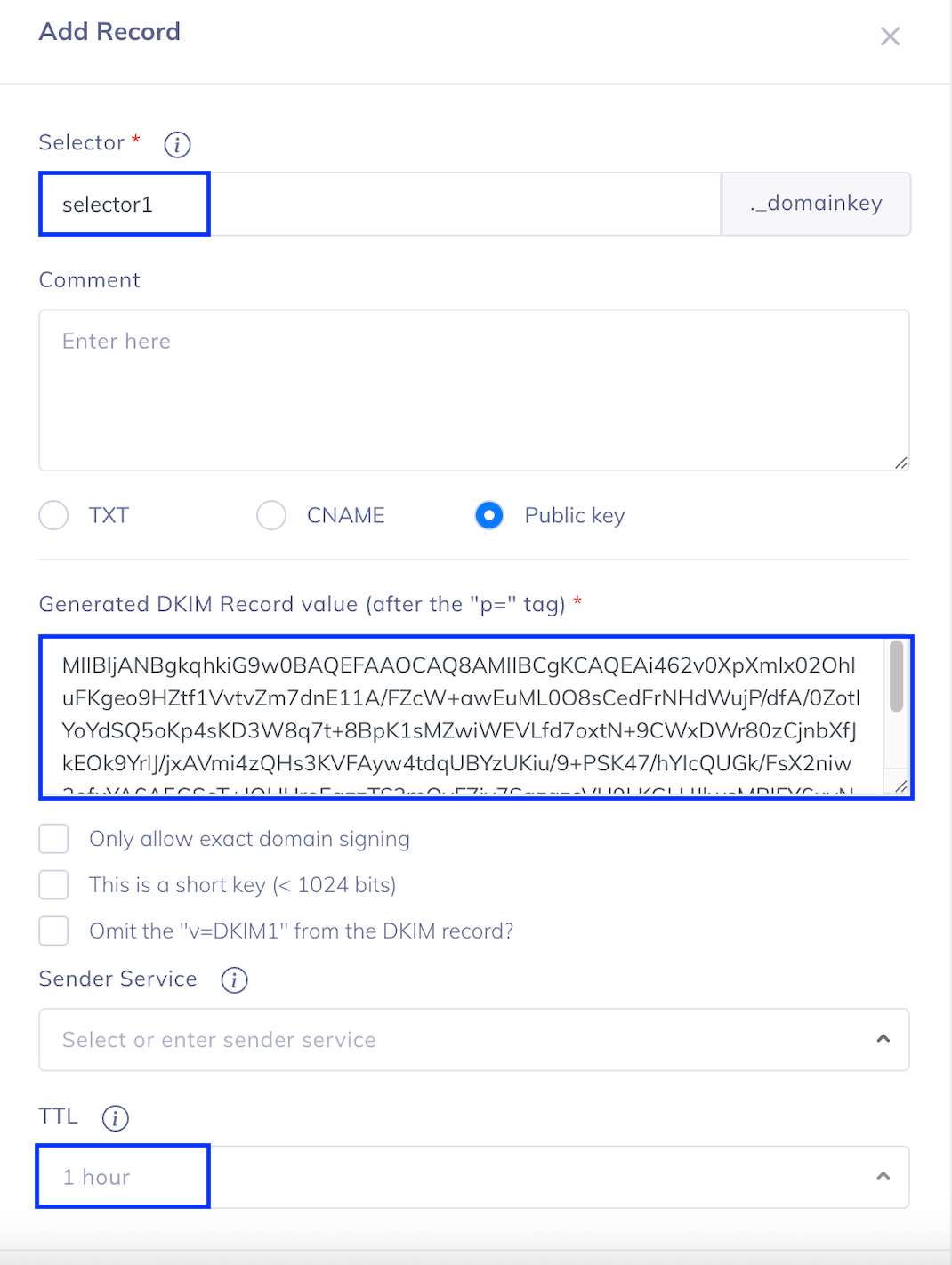
注:TXTレコードの値に「t=s」というタグが含まれている場合のみ、「ドメイン署名のみを許可する」ボックスにチェックを入れます。これは、TXTレコードのキーに対してのみ有効です。

これで必要なDKIMレコードが揃ったので、次に
注:PowerDMARCシステム内でドメインのDKIMキーを有効化し管理するために、DNSゾーンにDKIM NameServer (NS)レコードを追加する必要があります。
ホストDKIM機能の有効化手順:
ホスト名とNSレコードの値をコピーし、DNSに追加します。
PowerDMARC ワンクリックオートDNSパブリッシングを使用することもできます。 エントリを使用して DNS レコードを公開することもできます。
注:DNSレコードの種類はNSです(以下のスクリーンショットを参照)。
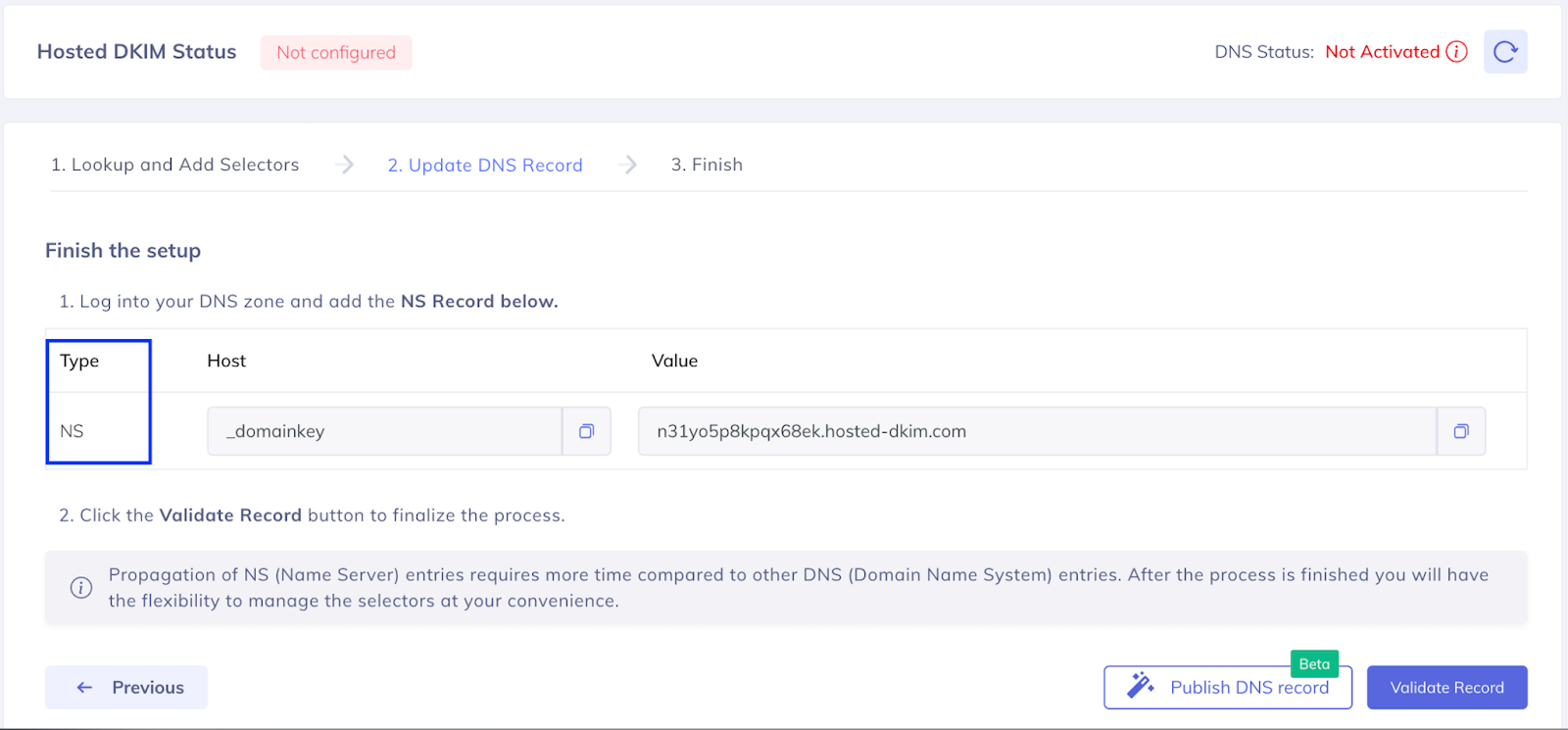
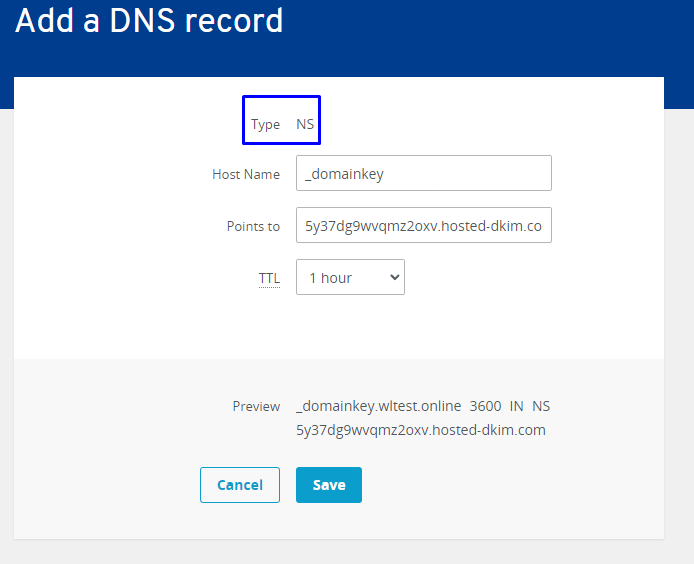
レコードがDNSに追加されたら、Hosted DKIMセクションに戻って レコードの検証 ボタンをクリックします。
注:DNSレコードを完全に伝搬させるには、最大48時間かかることがあります。
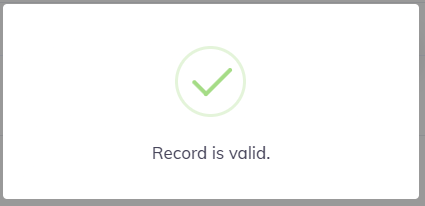
ドメインが認証されると、以下のポップアップが表示されます。 レコードは有効です マークが表示されます。
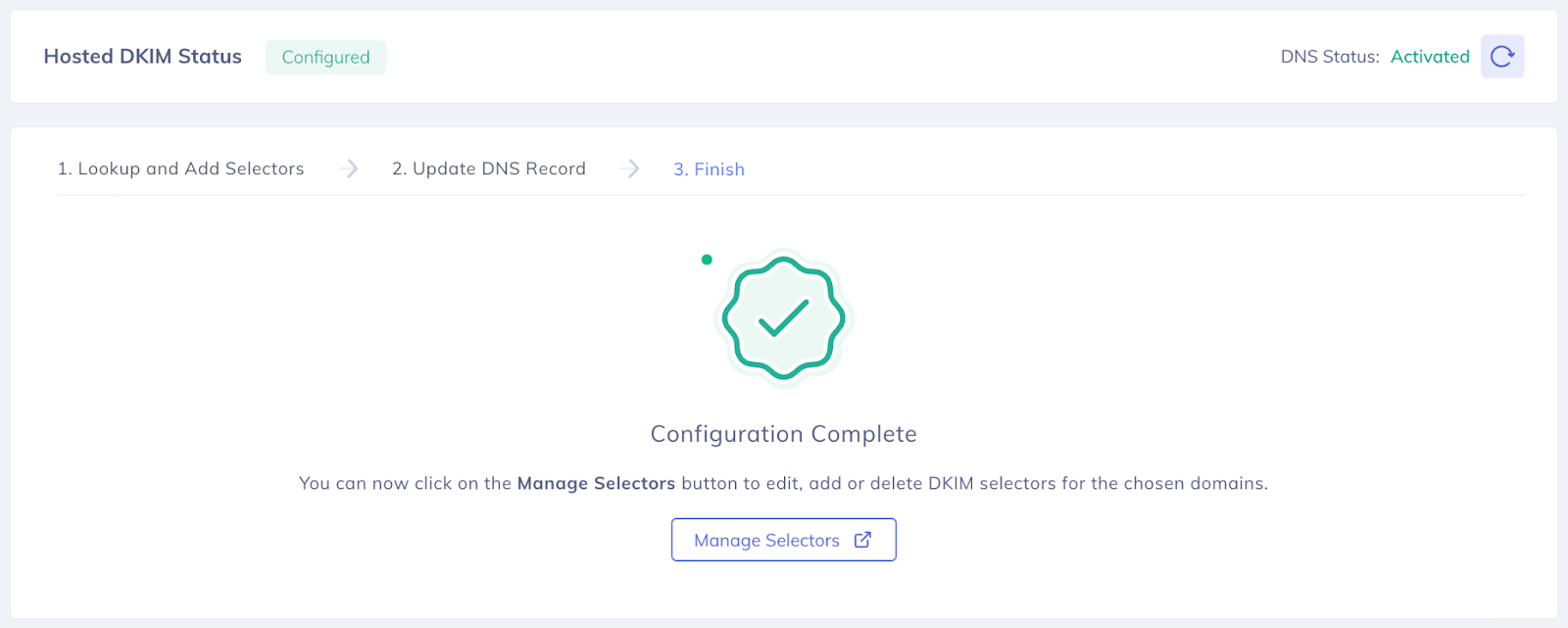
これでHosted DKIMの設定は完了です!
ホスト型DKIMの設定に関するベストプラクティス
Hosted DKIM を円滑に導入し、DKIM ルックアップの不整合や認証エラーを防ぐため、以下のベストプラクティスに基づくワークフローに従うことをお勧めします。
PowerDMARCポータル内の「Hosted DKIM」セクションにドメインが追加されると、プラットフォームは自動的に以下の処理を実行します:
ドメインのパブリックDNSゾーンをスキャンします
そのドメインに対して受信したDMARC集計レポートを確認する
利用可能なDKIMセレクタと、現在使用中のレコードを特定します
これらのスキャン結果に基づき、検出されたDKIMレコードがHosted DKIMのUI内に表示されます。
推奨ワークフロー
ステップ1:既存のDKIMレコードを確認する
まずは、そのドメインについて、現在DNSに公開されているすべてのDKIMレコードを確認することを強くお勧めします。
Hosted DKIM UI では、DNS スキャンや集計レポートの分析に基づいて、これらのレコードの多くが自動的に表示される場合があります。ただし、場合によっては、特定の DKIM セレクタが自動的に表示されないことがあります。
したがって、ベストプラクティスとして:
Hosted DKIM の UI に表示されている DKIM レコードと、現在 DNS に公開されている DKIM レコードを比較してください
不足しているDKIMセレクタやレコードを特定する
不足しているDKIMレコードを、Hosted DKIMのUIに一つずつ手動で追加してください
これにより、そのドメインのすべてのアクティブなDKIMセレクタが、Hosted DKIMの下で適切に管理されるようになります。
ステップ 2: ホスト型 DKIM 委任レコードを公開する
Hosted DKIMのUIにすべてのDKIMレコードを追加したら、PowerDMARCから提供されたHosted DKIMのNSレコードを公開してください。
この委任により、PowerDMARCのホスト型DKIMインフラストラクチャが、お客様のドメインのDKIMレコードをホストおよび管理できるようになります。
ステップ3:DNSの反映を待つ
NSレコードを公開した後、世界中のDNSサーバーにDNS情報が反映されるまで、十分な時間を確保してください。
先に進む前に、NSレコードが完全に反映され、正しく解決されていることを確認してください。
ステップ4:DNSから古いDKIMレコードを削除する
プロパゲーションが完全に完了し、Hosted DKIM が正常に動作するようになったら、そのドメインの元の DNS ゾーン(クライアント側の DNS ゾーン)から古い DKIM レコードを削除してください。
これは重要なベストプラクティスです。なぜなら、複数の場所に重複したDKIMレコードが存在すると、DKIM検証時に受信側のメールサーバーで照合の不整合が生じ、認証の失敗や予期せぬ動作を引き起こす可能性があるからです。
削除後は、当該ドメインに関するすべてのDKIM管理は、PowerDMARCポータル内の「Hosted DKIM」セクションを通じて行う必要があります。