
受信トレイ配置アナライザー:設定とテスト環境の構築
概要
「受信トレイ配信分析ツール」は、実際の受信者にメールを送信する前に、そのメールがどこに届く可能性が高いかを把握するのに役立ちます。Gmail、Outlook、Yahoo、Zoho、Amazon WorkMail、Apple iCloudなどのメールプロバイダーに対してメールのテストを行うことで、配信に関する潜在的な問題を特定し、キャンペーンを開始する前に改善策を講じることができます。
この記事では、受信トレイ掲載テストの作成および実行方法について説明します。
重要なお知らせ: この機能は、エンタープライズプランでのみご利用いただけます。
手順 1:新しいテストを作成する
はじめに:
[メニュー] へ移動 左側のパネルの 左側のパネルの > 受信トレイ配置アナライザー。
[ダッシュボード]を開く ダッシュボードを開きます。
クリック 「新しいテストを追加」をクリックします。
テストに関するいくつかの詳細情報を入力するよう求められます。
以下を提供してください:
A テスト名
その ドメイン名 送信元の
テスト対象とする1つ以上のメールボックスプロバイダー
完了したら、 [次へ]をクリックしてください。
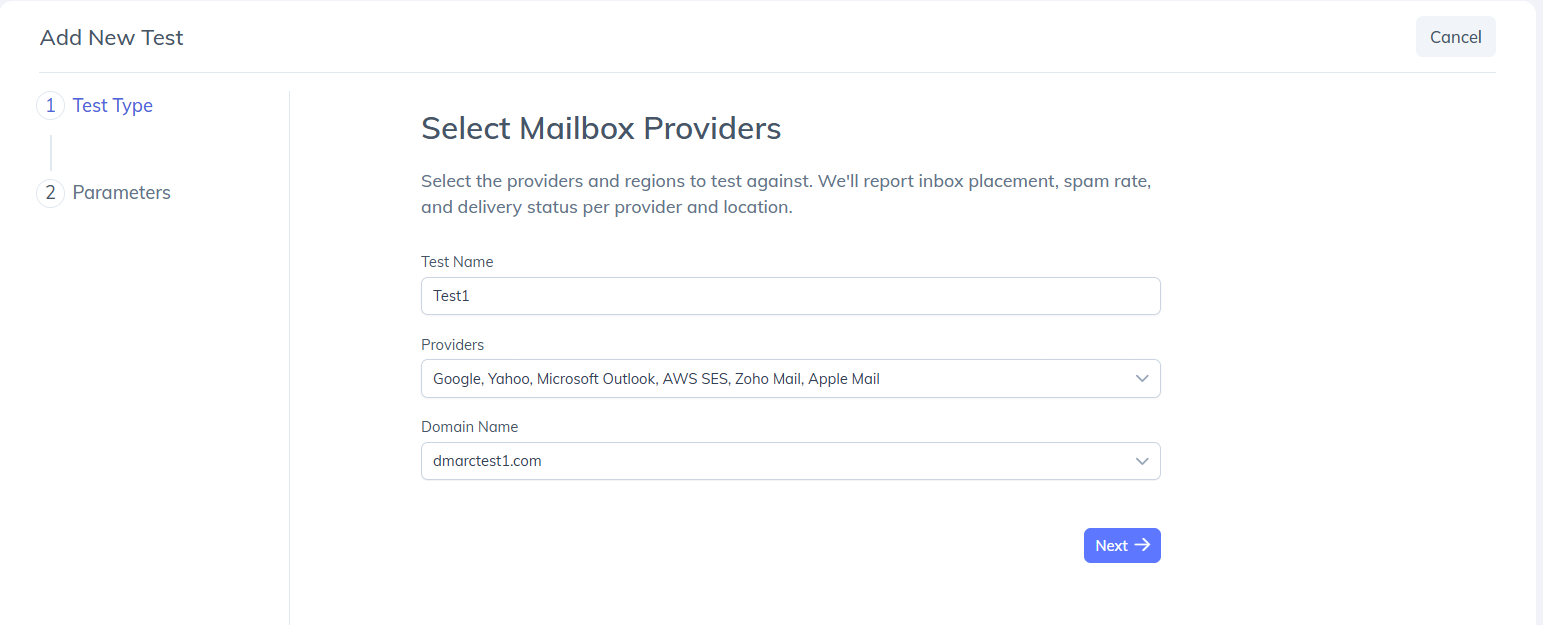
ステップ 2:シードメールボックスのコピーとシード ID の追跡
テストの作成後、PowerDMARCは以下を生成します:
シードメールボックスのアドレス一覧
ユニークな シードIDの追跡
シードメールボックスは、メールがどこに配信されたかを測定するために使用されます。一方、トラッキングシードIDにより、PowerDMARCは受信したメールを識別し、適切なテストに関連付けることができます。
この情報は手元に用意しておいてください。テストメッセージを送信する際に必要になります。
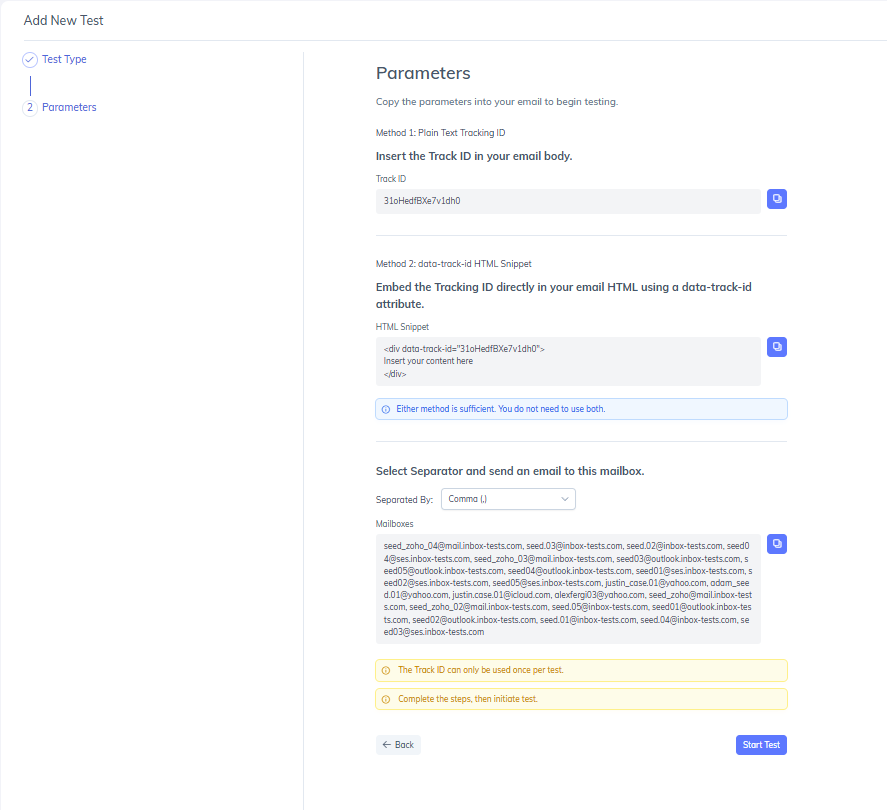
ステップ3:メールにトラッキングシードIDを追加する
テストメールを送信する前に、生成されたトラッキングシードIDを必ず記載してください。
これを行うには、次のいずれかの方法があります:
メール本文にトラッキングシードIDを追加する
トラッキングシードIDを、メール本文内の任意の場所に貼り付けてください。
または、メールのHTMLにトラッキングシードIDを追加する
HTMLテンプレートを使用している場合は、トラッキングシードIDをメールのHTMLソースに直接挿入することができます。
重要: トラッキングシードIDは、生成されたとおりに正確に入力してください。この値を変更すると、プラットフォームがテストを正しく識別できなくなる可能性があります。
ステップ4:テストメールを送信する
普段メール配信に利用しているのと同じプラットフォームまたはインフラを使用して、生成されたすべてのシードメールボックスアドレスにメールを送信してください。
これには、次のようなものが含まれる場合があります:
マーケティングオートメーションプラットフォーム
電子メールサービスプロバイダー(ESP)
企業のメールサーバー
トランザクションメールサービス
実際の送信環境を使用することで、結果が実際の配信状況を正確に反映するようになります。
ステップ 5:テストを開始する
メール送信後:
「受信トレイ配置アナライザー」に戻る。
クリック 「テスト開始」をクリックしてください。
PowerDMARCは、シードメールボックスのチェックを開始し、その結果の分析を行います。
ほとんどの検査は数分以内に終了します。
次は?
分析が完了したら、テストレポートを開いて結果を確認してください。
本報告書では、以下の点について詳細な情報を提供しています:
受信トレイへの配信実績
認証結果
コンテンツに関する問題
HTMLの互換性に関する調査結果
添付ファイルによるリスク
推奨される是正措置
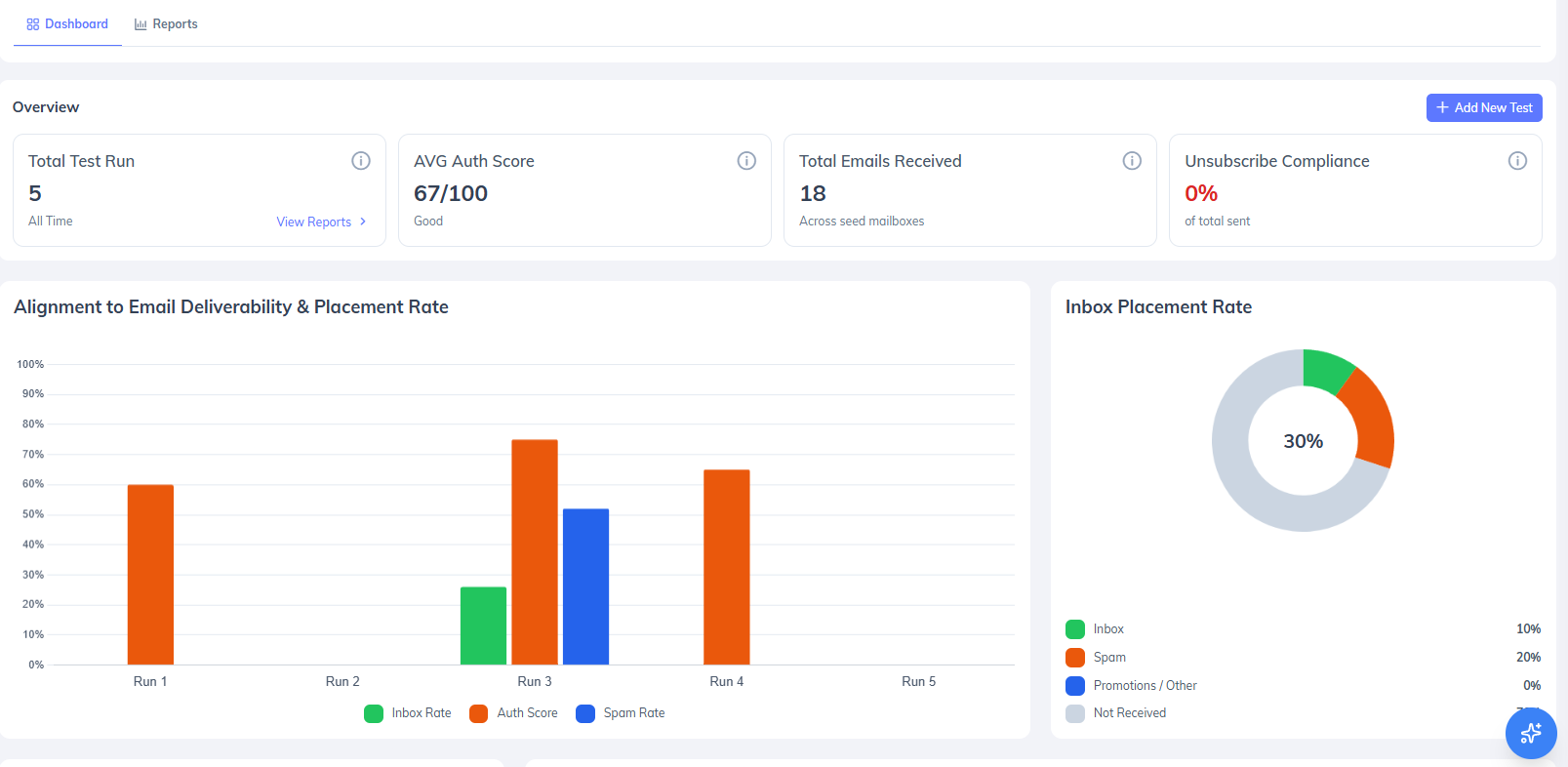
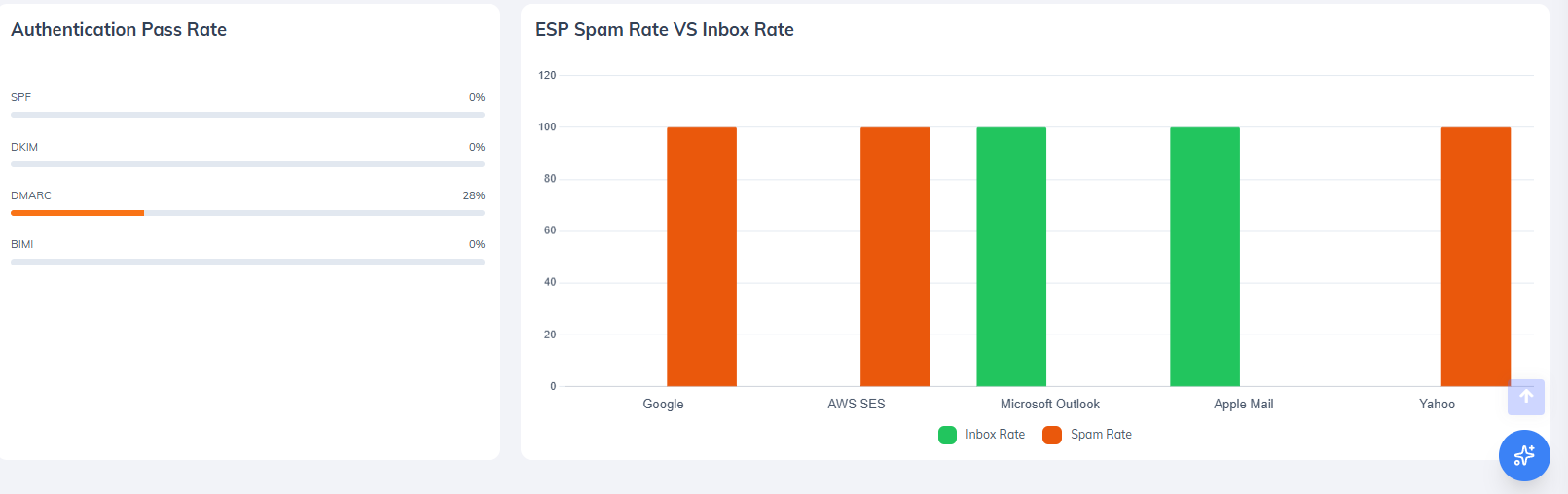
これらの結果の解釈方法については、以下を参照してください。 受信トレイ到達率アナライザー:配信可能性の分析とレポート作成を参照してください。