
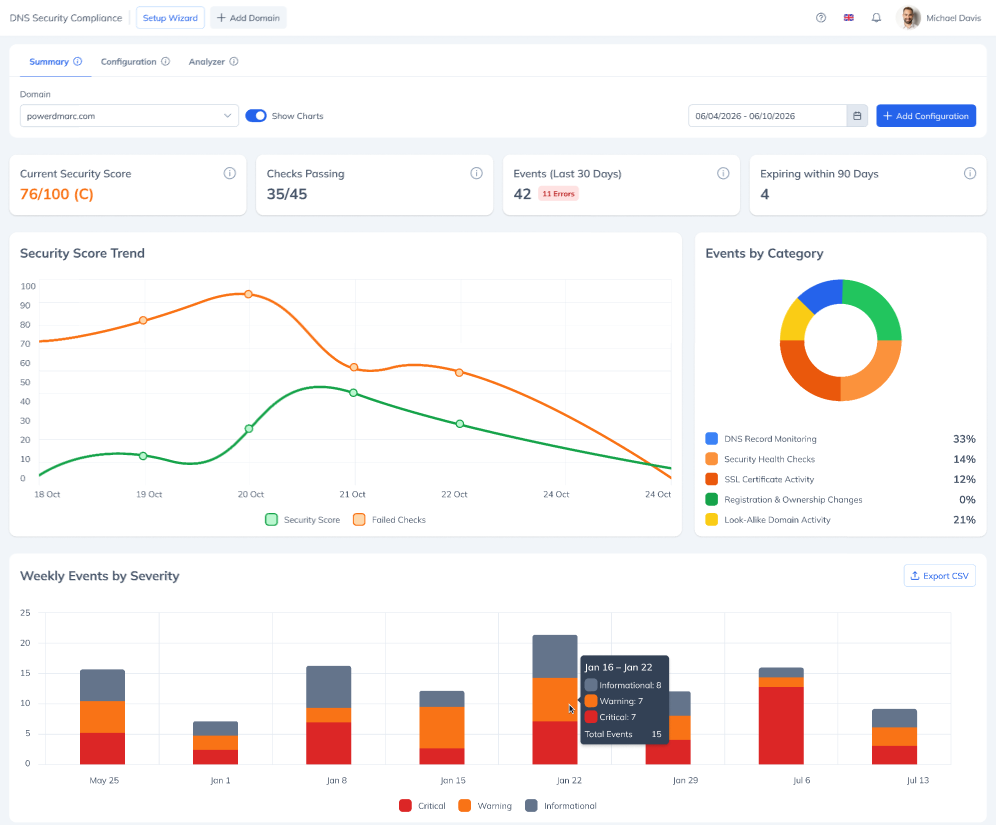
DNSセキュリティコンプライアンスは、ドメインのDNS設定ミス、SSL/TLSの脆弱性、DNSSECの問題、登録情報や所有権の変更、および類似ドメインの活動を継続的に監視します。監視対象の各ドメインに対して46項目のセキュリティスキャンを実行し、A~Fの評価を付与するとともに、何らかの変化があった場合にアラートを送信します。この機能には、以下の3つのタブがあります: 概要 (日常的な監視画面 — スコア、不合格となったチェック項目、イベントフィード、有効期限カレンダー)、 設定 (ドメインの監視を有効にしたり、アラートを発動させるイベントを選択したりする場所)、および アナライザー (監視対象かどうかに関わらず、任意のドメインに対して実行できるオンデマンドスキャン)。この記事では、 「設定」 タブ、つまり1つまたは複数のドメインに対する監視の設定方法について解説します。
これが重要な理由: DNSレコード、SSL証明書、ドメインの更新を、別々のツールで手動で追跡する代わりに、「DNS Security Compliance」では、これらすべてを網羅したガイド付きセットアップを提供します。厳選されたデフォルトのイベントセットが用意されているため、本番運用を開始する前にイベントカタログ全体を精査する必要はありません。
DNSセキュリティコンプライアンスの設定方法
監視の設定を行うとは、 設定 — つまり、ドメインおよび/またはドメイングループのセットと、アラートをトリガーすべきイベント、そして(オプションで)それらのアラートを転送する通知グループを組み合わせたものです。各設定は、4ステップのウィザードを通じて作成および編集されます。
1. 構成ウィザードを開く
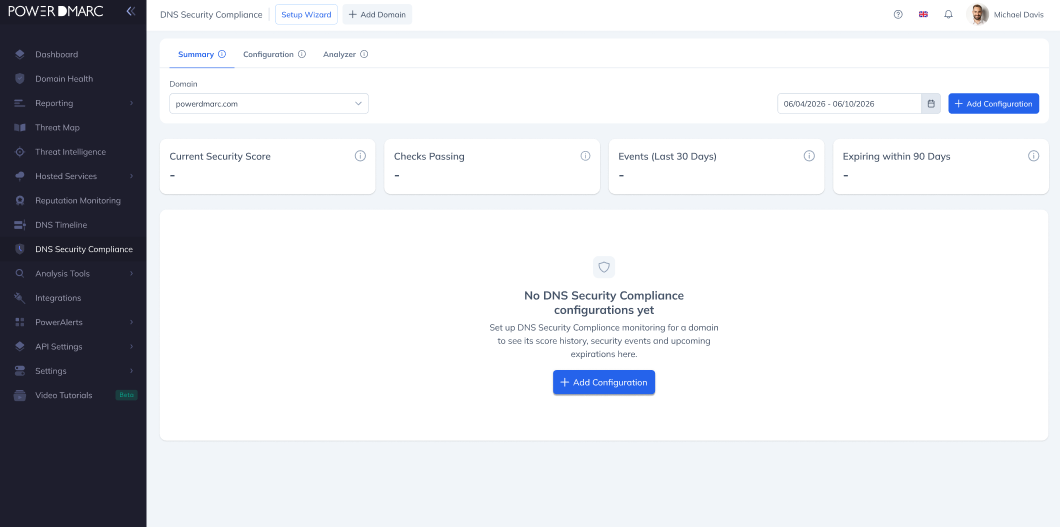
以下のページに移動してください DNSセキュリティコンプライアンス > 設定に移動します。
まだ設定が存在しない場合、このタブには空の初期状態が表示されます。 「+ 設定を追加」 をクリックしてウィザードを開きます。
すでに設定が存在する場合は、代わりに一覧表示画面が表示されます( 「既存の設定の管理」 を参照)。 + 設定の追加 をクリックするか、 ページヘッダーの「+ ドメインを追加」 をクリックして、ウィザードを開きます。
2. 手順 1 — 監視対象のエンティティを選択する
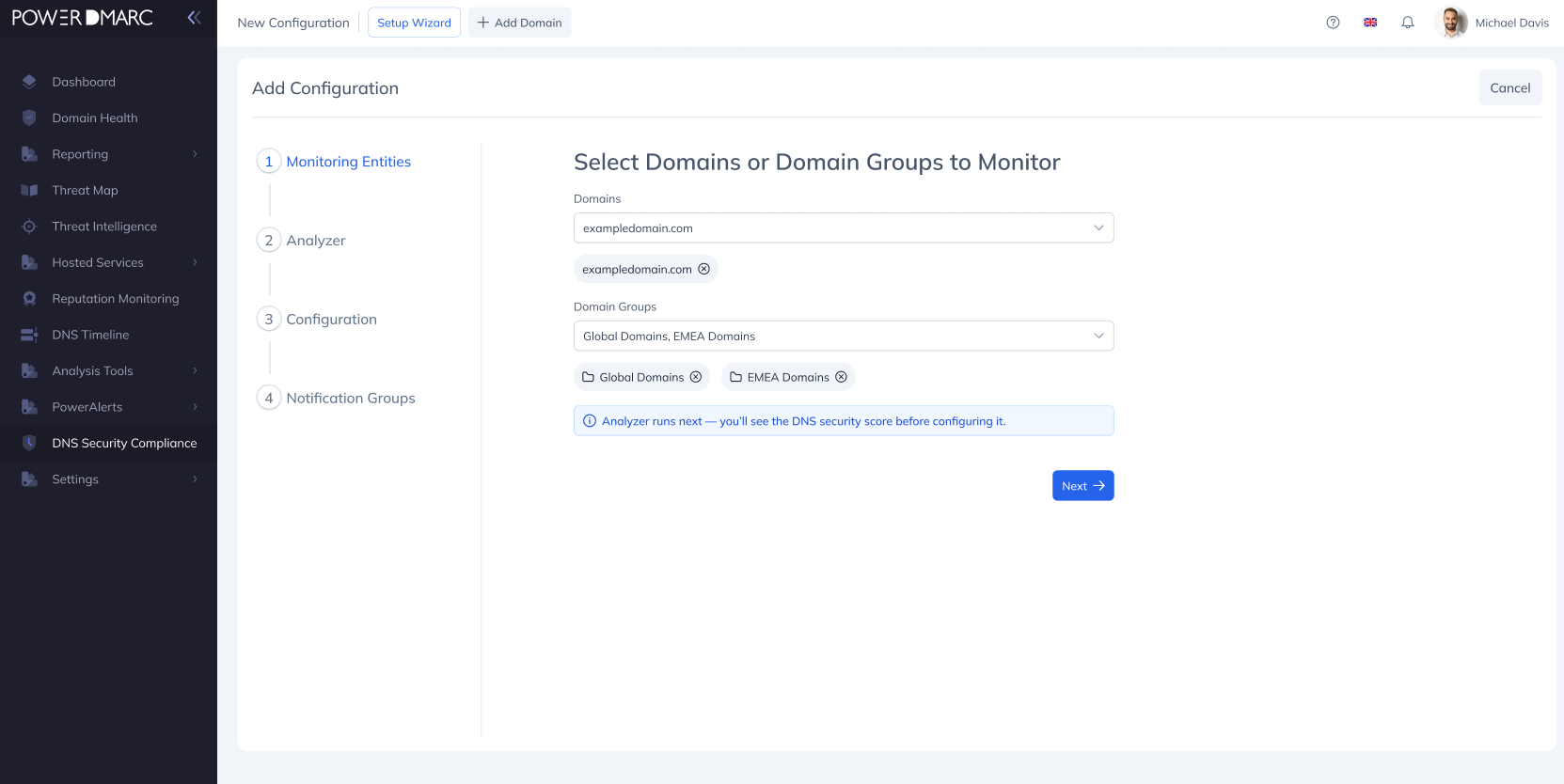
セクション見出し: 監視対象のドメインまたはドメイングループを選択してください.
2つの独立した複数選択可能なドロップダウン:
ドメイン — アカウント内のすべての検証済みドメインおよび検証済みサブドメインを一覧表示します。
ドメイングループ — アカウントで設定されているすべてのドメイングループを一覧表示します。
いずれかのドロップダウン、あるいは両方のドロップダウンから、項目を1つずつ選択してください。選択した項目は、下部に取り外し可能なチップとして表示されます。「すべて選択」というオプションはありません。各項目は個別に選択する必要があります。少なくとも1つのチップを選択してから 「次へ」 が有効になります。
3. ステップ 2 — アナライザーレポートを確認する
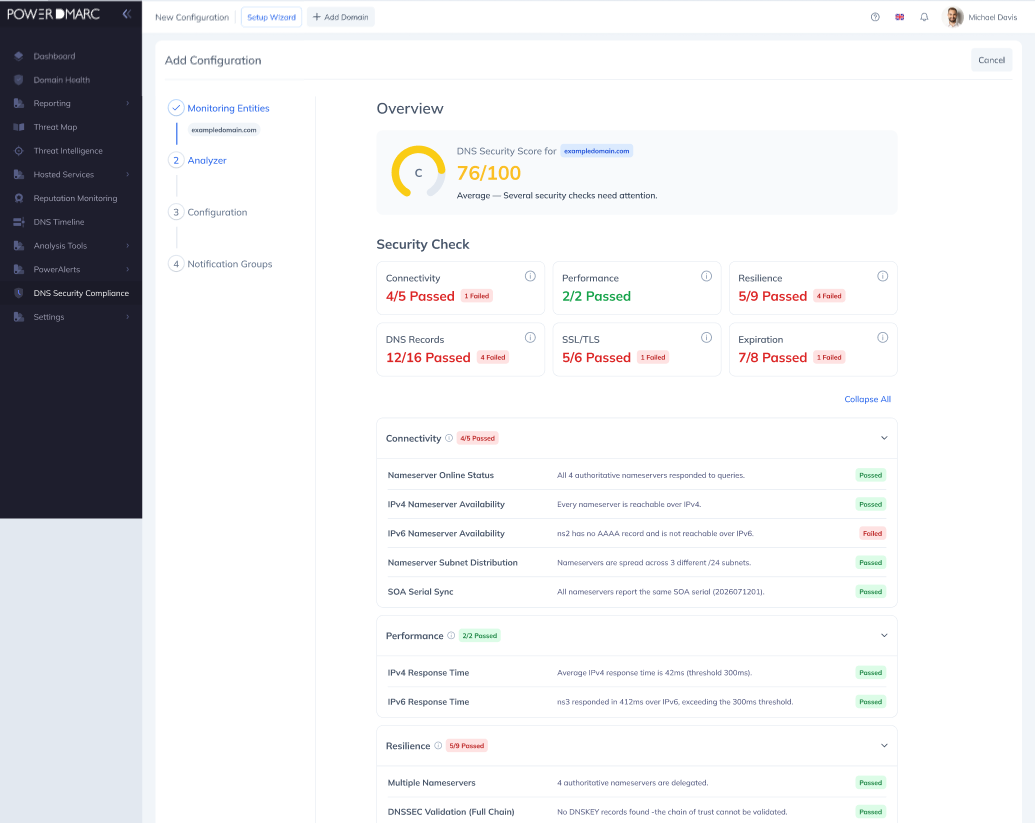
このステップは、ステップ 1 に ドメインがちょうど1つ、かつドメイングループが0つ場合のみ実行されます。それ以外の場合(複数のドメイン、またはドメイングループが選択されている場合)、 Analyzer は、無効なステップとして表示されます(サイドバーには表示されますが、灰色でクリック不可)。この状態で 「次へ」 をクリックすると、ステップ3に直接進みます。
有効になっている場合、Analyzerは選択したドメインに対してオンデマンドスキャンを実行し、完全なレポートをインラインで表示します。これには、A~Fの評価表、6つのカテゴリカード(接続性、パフォーマンス、耐障害性、DNSレコード、SSL/TLS、有効期限)、および詳細なチェック内訳が含まれます。 このビューはウィザード内では読み取り専用であり、ステップ3への進行を妨げることはありません。これは、監視対象を選択する前に、ドメインの現在の状態を確認できるようにするためのものです。
4. 手順 3 — 監視対象のイベントを選択する
セクション見出し: 監視対象のイベントを選択.
各イベント行には、チェックボックス、イベント名、および「発生条件」を示す1行の説明が表示されます。イベントは、「DNSレコードの監視」、「セキュリティヘルスチェック」、「SSL証明書のアクティビティ」、「登録および所有権の変更」、「類似ドメインのアクティビティ」という5つの折りたたみ可能なカテゴリに分類されています。
セレクションを作成する方法:
検索 — イベントによる検索… フィールドでは、イベント名を基準に(大文字小文字を区別せずに)フィルタリングします。
おすすめ — 厳選された25件のイベントからなるデフォルトセットを適用します。これにより、確認のメッセージが表示されることなく、現在の選択内容が自動的に上書きされます。
「すべて」 — カタログ内のすべてのイベントにチェックを入れます。
なし — すべてのイベントをクリアします。ウィザードは、少なくとも1つのイベントが選択されるまで、ステップ4への進行をブロックします。
カスタム — ボタンではありません。これは、選択内容が「推奨」、「すべて」、または「なし」と完全に一致しなくなった際に自動的に表示される状態インジケーターです。
個別のチェックボックス — 1つのイベントにチェックを入れます。
グループヘッダーのチェックボックス — そのグループ内のすべてのイベントを一括で選択または選択解除します。グループ内のイベントの一部のみが選択されている場合は、未確定の状態が表示されます。
ライブカウンターは、グループごと(例:「DNSレコードの変更数 3/4」)およびページ単位(例:「選択済み 25/44」)で更新されます。
5. 手順 4 — 通知グループの割り当て
必要に応じて、アラートを転送する既存のPowerAlerts通知グループを1つ以上選択します。この手順は完全にスキップすることも可能です — 「完了」 が有効になります。いずれの場合でも、イベントは記録され、「概要」タブに表示されます。グループが指定されていない場合、外部への通知はトリガーされません。
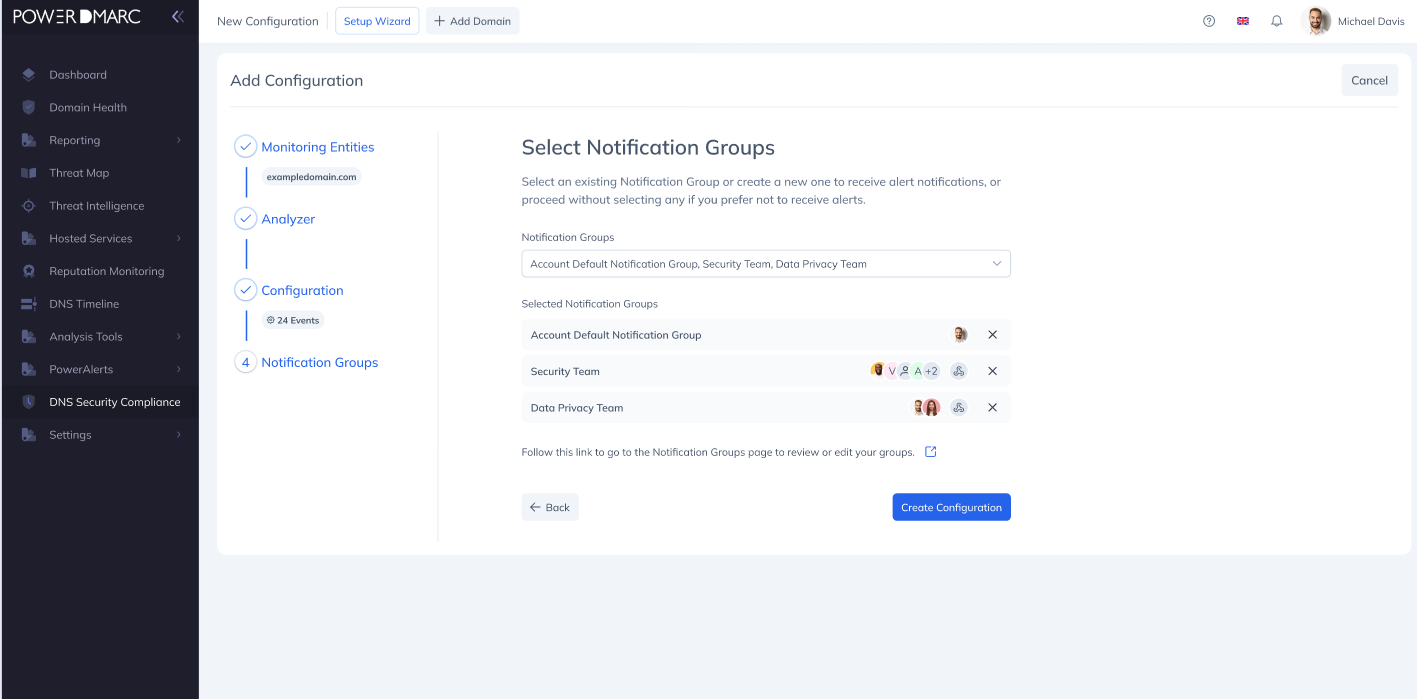
クリック [完了] をクリックして保存します。手順1で選択したエンティティの数にかかわらず、正確に 1つ 構成が作成され、選択されたイベントおよび通知グループは、その構成に含まれるすべてのエンティティに一律に適用されます。
予想される受入時の挙動:
ドメインを1つ、ドメイングループを0つ選択すると、アナライザーが有効になります(ステップ2)。
複数のドメインやドメイングループを選択すると、アナライザーの処理がスキップされ、ステップ 1 から直接ステップ 3 に進みます。
各ステップを完了するたびに、そのサイドバーのバッジが緑色のチェックマークに変わり、「監視対象」というラベルの下に、ステップ1で完了したエンティティの要約が省略形式で表示されます。完了したステップをクリックすると、そのステップに戻って編集を行うことができ、それ以降のステップでの選択内容は失われません。
クリック [キャンセル] (ウィザードの右上)をクリックすると、ウィザードがキャンセルされ、何も保存せずに「構成」タブに戻ります。
既存の設定の管理
少なくとも1つの設定が存在すると、「設定」タブは空の状態ではなく、リスト表示になります。
検索バーを使って、ドメイン名やグループ名で絞り込みを行い、 「すべて / 有効 / 無効」 フィルターチップを使用して、ステータスで絞り込むことができます。テーブルはデフォルトで10行ずつページ分けされます(25行または50行に切り替え可能です)。
編集 — 編集モードでは、ステップ1のエンティティを含め、すべてのステップが変更可能です。
削除 — 設定を削除する前に、確認モーダルが表示されます。削除後も、対象ドメインの履歴は引き続き閲覧可能です。
ステータスの切り替え — 設定を「無効」に切り替えると、その設定に属するすべてのエンティティに対するスキャンとイベントの送信が一時停止されます(確認メッセージが表示されます)。「有効」に戻すと、両方が再開されます。履歴データには一切影響しません。
設定データの表示場所
設定が作成されると、結果が 「概要」 タブに、対象ドメインに関する結果が表示され始めます。これには、現在の評価、修正が推奨されるチェックの不適合、最近のイベントフィード、および証明書やドメイン登録の有効期限カレンダーが含まれます。また、 [Analyzer] タブから、継続的な監視が設定されているかどうかに関係なく、任意のドメインに対してオンデマンドスキャンを実行することもできます。
さらにサポートが必要な場合は、こちらをご覧ください support.powerdmarc.com または、PowerDMARCのアカウントマネージャーまでお問い合わせください。