
カスタムタグを使用すると、サービスレベル、導入段階、DNSプロバイダーなど、自社独自の分類基準に基づいて顧客アカウントにラベルを付けることができます。タグを付与すれば、別のスプレッドシートやCRMで管理する代わりに、これらの分類基準に基づいて顧客リストをフィルタリングしたり並べ替えたりすることが可能です。
これが重要な理由: タグを使えば、PowerDMARCから離れることなく、顧客リストを迅速かつ視覚的にセグメント化できます。外部トラッカーは不要です。
この記事では以下の内容を取り上げます:
[タグ]を開く 「タグの管理」 ページを開く
新しいタグを作成する
既存のタグの編集または削除
顧客アカウントへのタグの割り当て
タグによる顧客のフィルタリングと並べ替え
「タグの管理」ページを開く
[ 「顧客管理」 画面に移動します。「 「アカウント/ユーザー」 パネルの右上にある 「タグの管理」をクリックします。
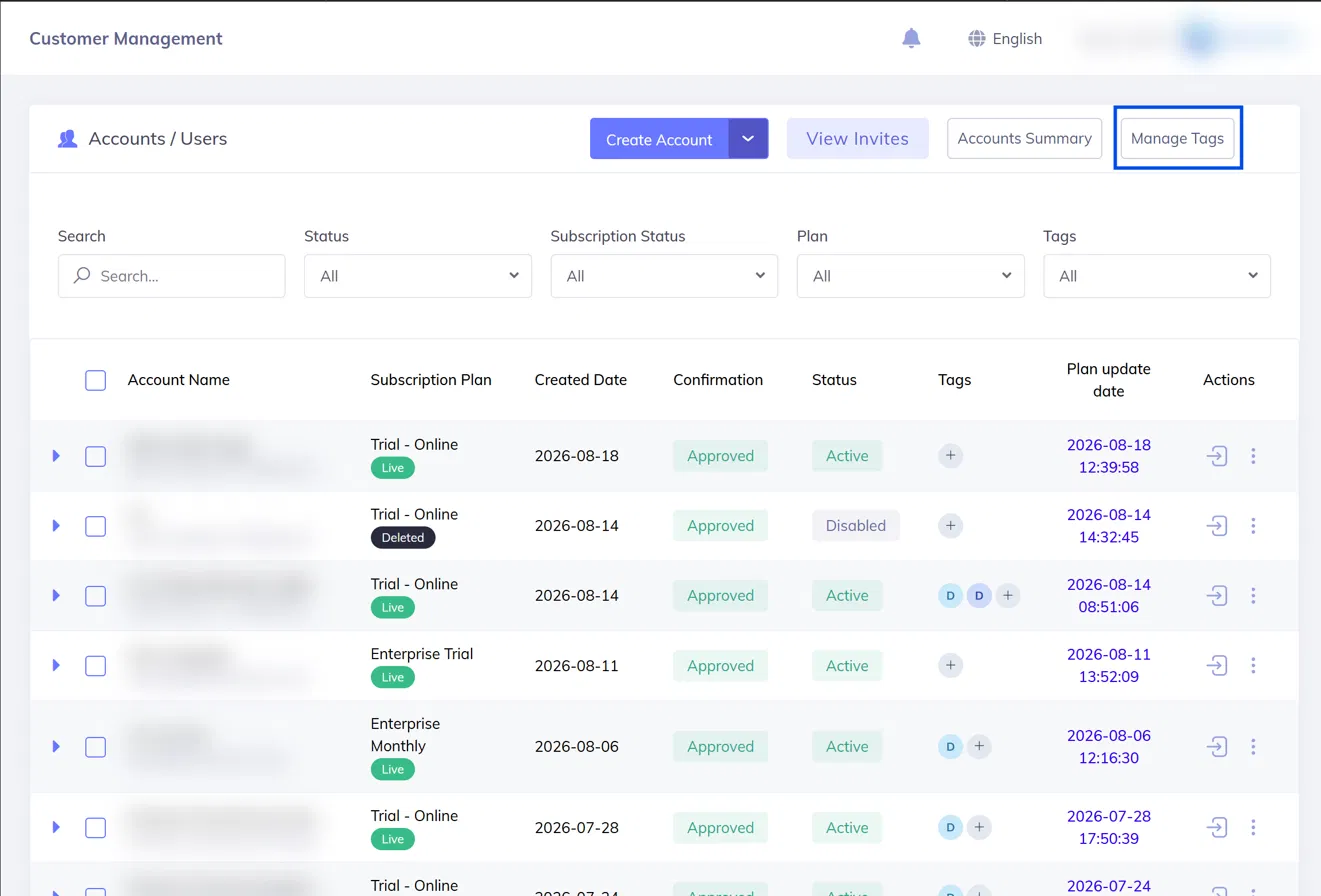
「アカウント/ユーザー」パネルの右上にある「タグの管理」ボタン
タグの確認
「 「タグの管理」 ページには、作成したすべてのタグが、その色、現在そのタグを使用している顧客数、作成日および更新日とともに一覧表示されます。
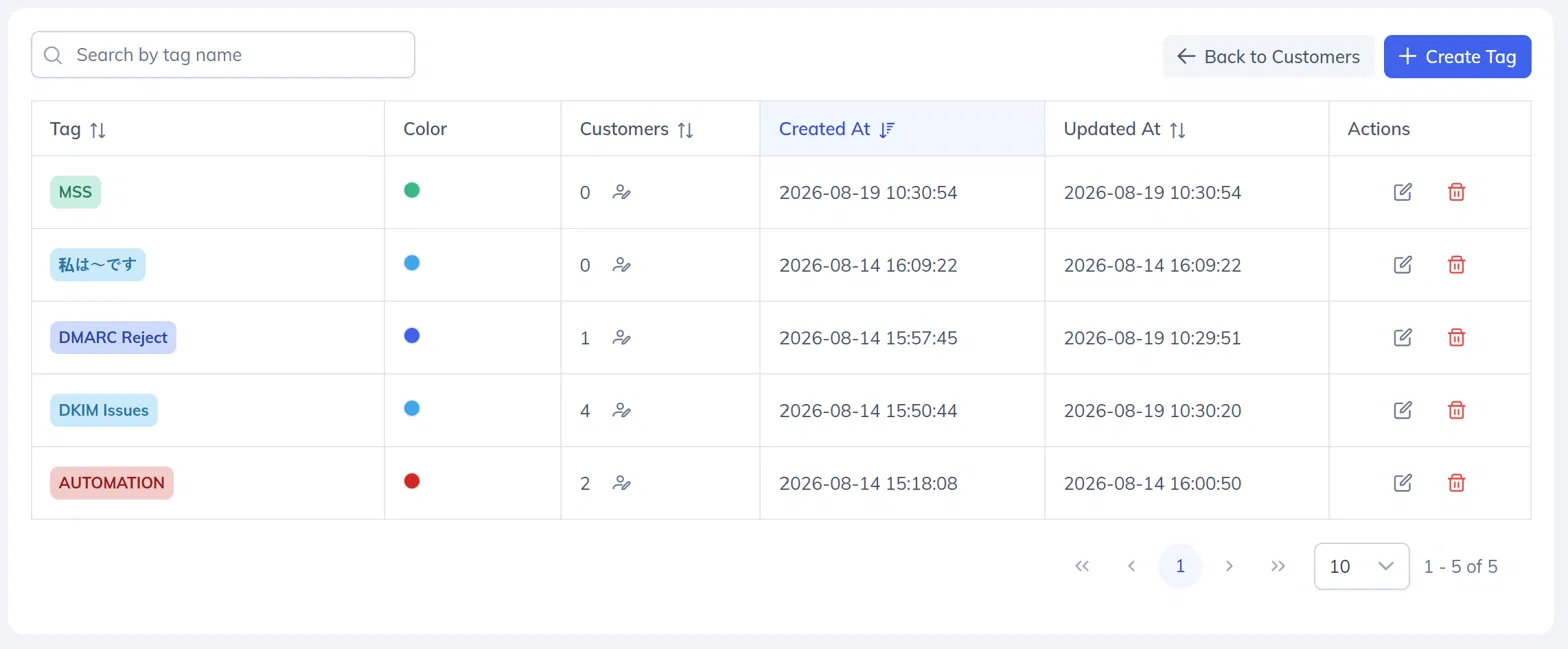
「タグの管理」ページ。色、顧客数、作成日・更新日が表示されています。
このページでは、以下のことができます:
左上の検索バーを使って、タグ名を指定して検索してください
リストをタグ名、顧客数、作成日、または更新日で並べ替える
以下のアイコンを使用して、任意のタグを編集または削除できます。 「アクション」 列にあるアイコンを使用して、任意のタグを編集または削除できます
以下のリンクから顧客リストに戻る 「顧客一覧に戻る」
新しいタグの作成
作成フォームを開く
「 「タグの管理」 ページで、 「タグの作成」をクリックします。
タグに名前を付けてください
以下を入力してください タグの を入力してください。名前は最大30文字までで、アカウント内で一意である必要があります。
色を選んでください
色を選択してください 色 を選択してください。
プレビューを確認する
こちらをご覧ください 「プレビュー」 をクリックして、タグバッジの表示を確認してください。
タグを作成する
クリック 「作成」をクリックをクリックします。
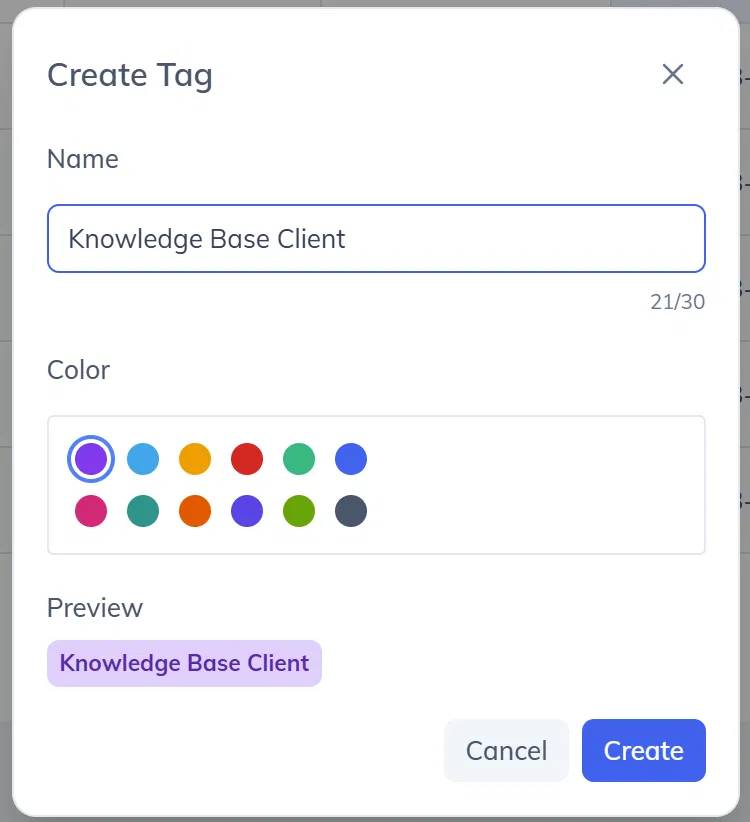
「タグの作成」ダイアログ。名前入力欄、カラーパレット、バッジのプレビューが表示されています。
この新しいタグは、お客様のどのアカウントにも割り当てられるようになりました。
タグの編集または削除
タグを編集するには、 [アクション] 列にある編集アイコンをクリックし、名前や色を変更して保存してください。変更は、そのタグをすでに使用しているすべての顧客に即座に反映されます。
タグを削除するには、 [アクション] 列にある削除アイコンをクリックします。確認メッセージには、現在そのタグを使用している顧客数が表示されます。
顧客アカウントへのタグの割り当て
タグは 「タグ」 列から割り当てられます。
顧客を見つける
「 「顧客管理」 画面で、タグ付けしたい顧客を探します。
タグコントロールを開く
[ 「+」 アイコンを 「タグ」 列にある+アイコンをクリックします。
タグを付ける
既存のタグを検索するには、入力を開始し、適用したいタグを選択してください。
タグはすぐに保存されます。ページを更新する必要はありません。
同じ顧客に複数のタグを割り当てることができます。割り当てられたタグは、 「タグ」 列に色付きのバッジとして表示されます。顧客に複数のタグが割り当てられている場合、最初の数個のバッジには +N という表示で残りのタグが示され、カーソルを合わせるとその内容を確認できます。
顧客からタグを削除するには、そのコントロールを開き、タグのチェックを外してください。そのタグは、「タグの管理」リストに残り、他の顧客に引き続き利用可能です。
タグによるフィルタリングと並べ替え
フィルタリング: 以下の 「タグ」 」の横にあるドロップダウンメニューを使用します ステータス、 「サブスクリプションステータス」、および プラン。
1つ以上のタグを選択すると、そのタグを付けている顧客が表示されます。複数のタグを選択すると、それらのタグのいずれかを付けている顧客が表示されます。
「タグ」フィルターは他のフィルターと組み合わせて機能します。たとえば、「ステータス = アクティブ」かつ「タグ = VIP」と指定すると、VIPというタグが付いたアクティブな顧客のみが検索結果に表示されます。
選択 タグなし を選択すると、まだ分類されていない顧客を検索できます。
並べ替え: 「タグ」列の見出しをクリックすると、顧客に最初に割り当てられたタグ順にアルファベット順に並べ替えられます。タグが割り当てられていない顧客は、常にリストの最後に表示されます。
タグの例
タグの設定は完全に自由です。MSSPがタグを活用する一般的な例としては、次のようなものがあります:
注意事項および制限事項
1つのアカウントで最大50個のタグを作成でき、1人の顧客につき最大10個のタグを割り当てることができます。
タグ名は、アカウント内で一意である必要があり、最大30文字までです。
タグは自分のパネル内でのみ表示され、顧客アカウントには一切表示されません。
タグの作成、編集、削除は管理者のみが実行できます。「顧客管理」画面にアクセスできるユーザーであれば、誰でも既存のタグを割り当てたり、割り当てを解除したりすることができます。
さらにサポートが必要な場合は、以下のサイトをご覧ください。 support.powerdmarc.com にアクセスするか、PowerDMARCのアカウントマネージャーまでお問い合わせください。