
概要
このガイドでは、Autotask PSAインスタンスをPowerDMARCに接続し、顧客マッピング、サブスクリプションの同期、およびアラートに基づくチケット発行の設定を行う手順を説明します。この連携は、PowerDMARC内の3ステップからなるウィザードを通じて完了しますが、その前にAutotaskで簡単な初期設定を1回行う必要があります。
1. Autotaskへのアクセス準備
PowerDMARC を接続する前に、Autotask 内でこの初回設定を完了してください。PowerDMARC が認証を行うために必要な認証情報を生成するため、専用の API ユーザーを作成します。このアカウントは、有料のリソースライセンスを消費することはありません。
1.1 API ユーザーの作成
「管理」→「リソース(ユーザー)」→「新しいAPIユーザー」の順に選択します。監査ログで識別しやすいよう、ユーザーにわかりやすい名前(例:PowerDMARC Sync)を付けます。DMARCアラートによって作成されるすべてのチケットには、このユーザーが作成者として表示されます。
APIユーザーを以下の設定で構成してください:
ユーザー名 — APIのユーザー名として使用されます
セキュリティレベル — 「APIユーザー(システム)」を選択 — ライセンス費用なしでAPIの全権限が付与されます
シークレット — シークレットを生成するか、貼り付けてください(これがAPIパスワードになります)
1.2 追跡識別子を割り当てる
APIユーザーの[セキュリティ]タブで、トラッキング識別子(統合コード)を割り当てます。ベンダー一覧に「PowerDMARC」が表示されている場合はそれを選択し、表示されていない場合は「カスタム(内部統合)」を選択してください。Autotaskがコードを自動生成します。
生成されたコードをコピーしてください。これが、API連携コードとなります。
1.3 認証情報をコピーする
APIユーザーを作成したら、以下の3つの値をコピーしてください。次の手順で、これらをPowerDMARCに入力することになります:
ユーザー名 — APIユーザーのメールアドレス
秘密 — APIユーザーの作成時に生成されたAPIパスワード
API連携コード — [セキュリティ] タブで割り当てられた追跡識別子
2. Autotask を PowerDMARC に接続する
PowerDMARCで、「統合」→「Autotask」の順に選択し、「Autotaskに接続」をクリックして、3ステップのウィザードを起動します。
ステップ1 — 接続
接続を認証するために、Autotask API の認証情報を入力してください:
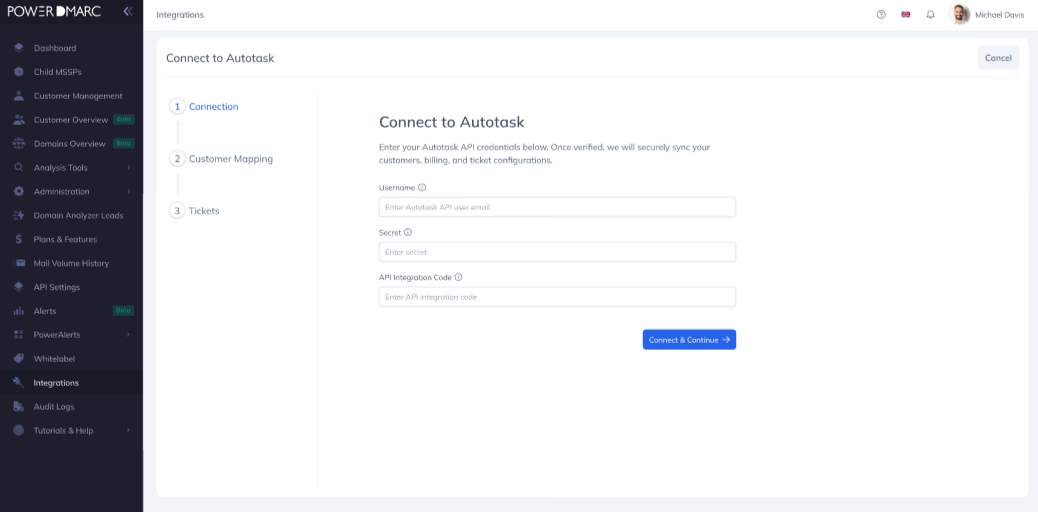
ユーザー名 — APIユーザーのメールアドレス
秘密 — APIのパスワード
API連携コード — API ユーザーの [セキュリティ] タブにあるトラッキング識別子
「接続して続行」をクリックしてください。PowerDMARCがAutotaskのゾーンを自動的に検出し、認証情報を確認した後、ステップ2に進みます。
3. 顧客のマッピング
ステップ 2 では、各 PowerDMARC アカウントを対応する Autotask 企業に紐付け、必要に応じて請求情報の同期を設定することができます。
請求情報の同期を有効にする(オプション)
ステップ 2 の上部で、請求情報の同期を有効または無効に設定できます:
ON(既定値) — アクティブなドメイン数に基づいて、Autotask内のサブスクリプションを作成・管理します。マッピングテーブルには4つの列(アカウント、会社、製品、請求コード)が表示されます。
OFF — チケットの作成のみを自動化します — Autotaskにはサブスクリプションは作成されません。マッピングテーブルには2つの列(アカウント、会社)が表示されます
マッピングを完了する
顧客ごとに、マッピングテーブルの各列の値を選択してください。「+ 新規追加」を使用して手動で行を追加するか、「+ すべての顧客を追加」を使用して、すべてのアカウントに対して行を事前入力してください。「再同期」をいつでも使用して、Autotask からの「会社」、「製品」、「請求コード」のリストを更新できます。既存の有効な選択内容は保持されます。
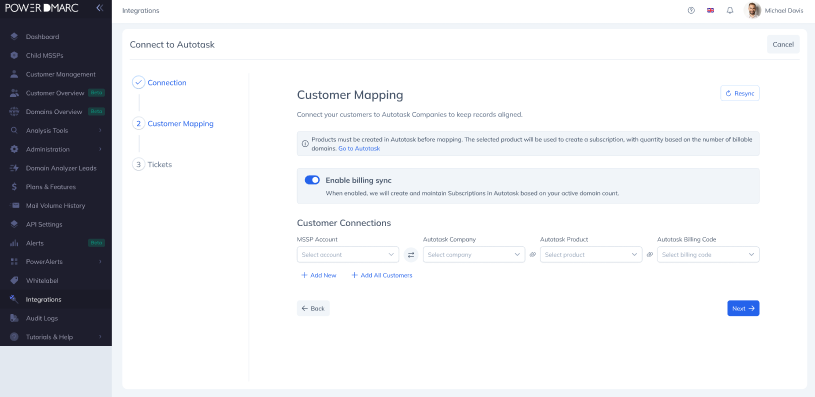
請求情報の同期が有効になっている場合、送信時にマッピングされた顧客ごとに1つのサブスクリプションが作成されます。ドメインが追加、削除、無効化、または移動されるたびに、PowerDMARCがサブスクリプションを自動的に更新するため、手動での照合は不要です。
すべてのマッピングの設定が完了したら、「次へ」をクリックしてステップ3に進んでください。
4. アラートをチケットに紐付ける
ステップ3では、どのDMARCアラートに対してAutotaskで自動的にチケットを作成するか設定し、顧客ごとにチケットのオプションを設定できます。
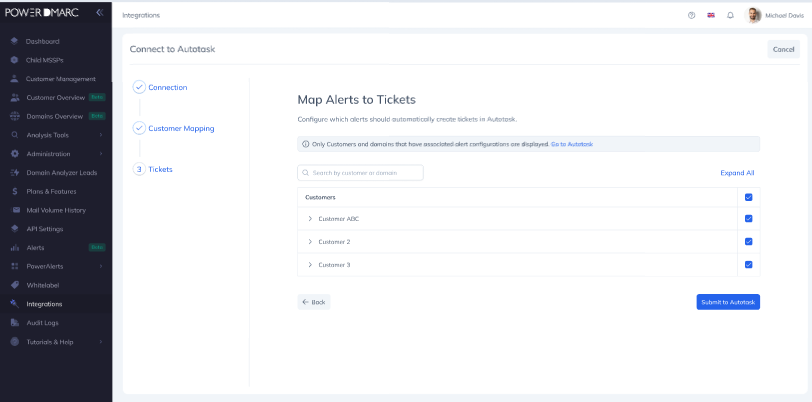
顧客名の横にある矢印をクリックしてその顧客の設定を展開するか、「すべて展開」を使用してすべての顧客の設定を一度に開くことができます。検索バーを使用して、顧客名やドメインで絞り込みを行うことができます。
各顧客について、以下の設定を行ってください:
チケットのカテゴリ — 必須。「Alert」という名前のカテゴリが存在する場合はそれを事前選択し、存在しない場合は利用可能な最初のカテゴリをデフォルトとして設定します。
キュー — 必須。Autotask 内のルーティングを決定します。存在する場合、デフォルトは「Service Desk」になります
場所 — 任意。エンドユーザーのドロップダウンをフィルタリングし、その場所にある連絡先のみを表示します
エンドユーザー — 任意。チケットに記載すべきAutotaskの担当者
次に、チケット作成のトリガーとなるアラートタイプとドメイン(DNSアラート、しきい値アラート、フォレンジックアラート)を選択します。アラートタイプごとにすべてのドメインを一度に選択することも、個別のドメインを選択することも可能です。顧客ごとに「再同期」ボタンを使用して、Autotaskからチケットカテゴリ、キュー、ロケーション、および連絡先情報を更新してください。
設定が完了したら、「Autotaskに送信」をクリックしてください。これで初期設定は完了です。
5. 統合の概要
送信後、Autotask 連携の概要ページに移動します。送信成功の通知が表示され、すべての設定とマッピングが Autotask に送信されたことが確認されます。
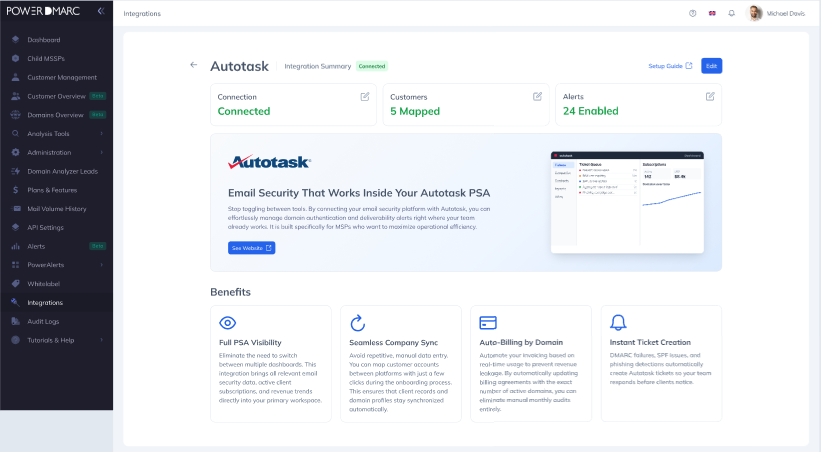
この概要画面では、3枚のステータスカードが一目で確認できます:
接続 — Autotaskインスタンスが認証済みでアクティブであることを確認します
顧客 — Autotask Companies に正常に紐付けられたアカウント数
アラート — 自動チケット作成が有効になっているアラート種別の数
任意のカードをクリックすると、ウィザードのそのステップに戻り、変更を行うことができます。「統合」→「Autotask」から、いつでも設定を更新できます。
6. アクセス制御
Autotask 連携機能は、アカウント設定で「Autotask 連携」の切り替えスイッチが有効になっている MSSP アカウントで利用可能です。また、ユーザーには、そのロールに「Autotask 連携へのアクセス」権限が割り当てられている必要があります。デフォルトでは、この権限は「MSSP オーナー」および「MSSP 管理者」ロールに付与されており、ロール管理設定からカスタムロールにも拡張することができます。
さらにサポートが必要な場合は、以下のサイトをご覧ください。 support.powerdmarc.com にアクセスするか、PowerDMARCのアカウントマネージャーまでお問い合わせください。