
概要
PowerDMARCのMCP(Model Context Protocol)サーバーを利用すると、PowerDMARCアカウントをClaude Desktop、Cursor、Claude CodeなどのAIホストに連携させることができます。連携が完了すると、AIアシスタントはプラットフォームを切り替えることなく、AI環境から直接、DMARCレポート、DNS検索、ドメイン管理ツールなどにアクセスできるようになります。
PowerDMARCでは、2つの接続方法をサポートしています: 標準トークン および OAuth(プライマリトークン)。これらは同じアカウント上で併用可能です。どちらを選択するかは、ご希望の認証フローによって異なります。
1. APIトークンを作成する
AIホストを接続する前に、MCPアクセスが有効化されたAPIトークンを作成する必要があります。このトークンはAIホストを認証し、アクセス可能なデータを定義します。
[API設定] に移動 左側のサイドバーから に移動します。
クリック 「トークンを追加」 (または、編集する既存のトークンを選択します)。
を入力してください 名前 を入力します。Claude Desktop や MCP Token など、わかりやすい名前を使用してください。
有効にする MCP トグルを有効にします。これにより、トークンのMCPアクセスが有効になります。
以下 [権限]で、AIホストがアクセスできるデータスコープを選択してください:
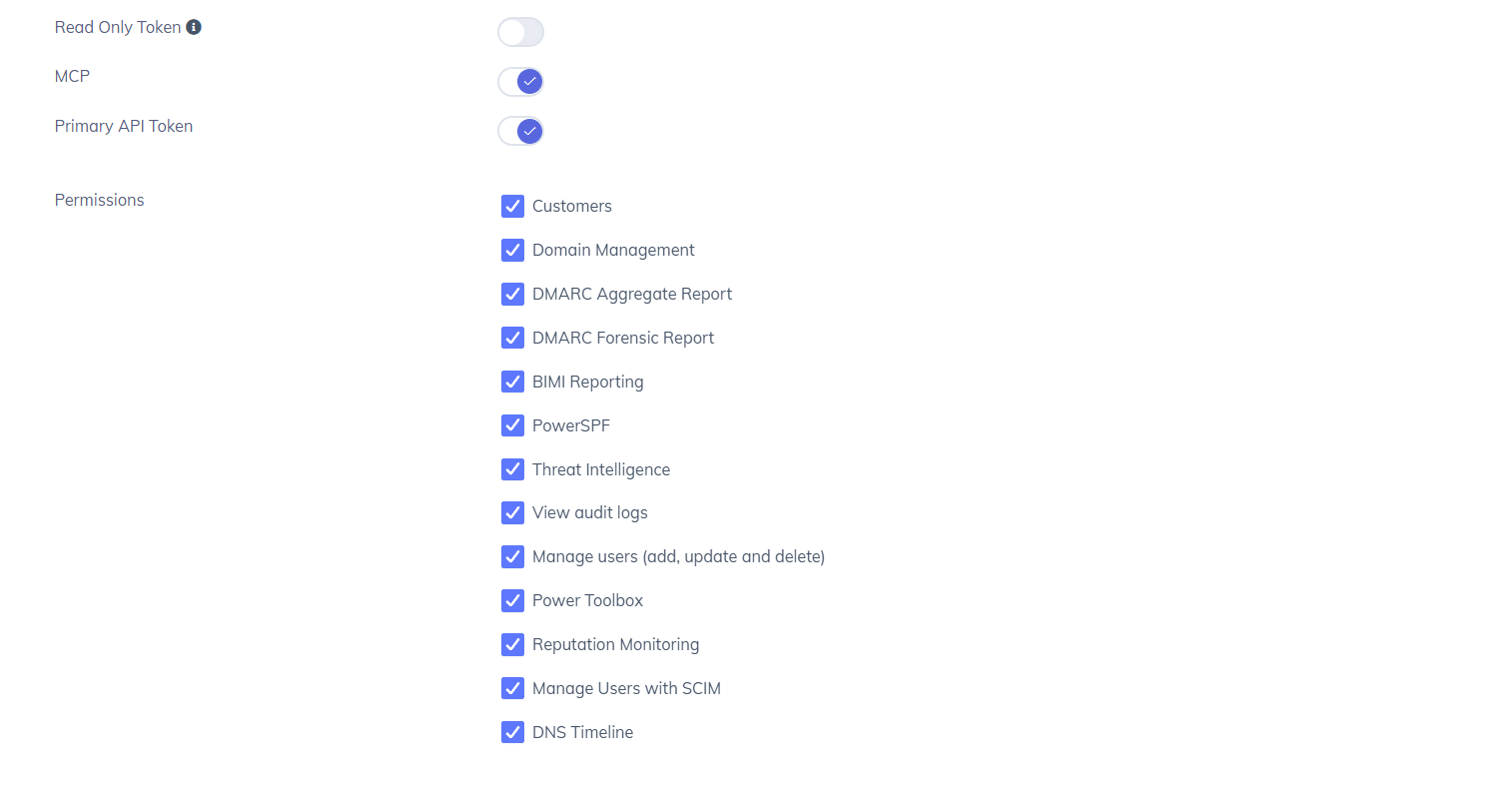
クリック 保存.
これで、MCPサーバーでトークンを使用できるようになりました。
2. 接続方法を選択してください
PowerDMARCでは、AIホストをMCPサーバーに接続する方法を2種類用意しています。以下の比較表を確認し、ご希望の方法の手順に従ってください。
2.1 標準トークン
シンプルなトークンベースの接続を希望する場合は、この方法を使用してください。 MCP が有効になっているAPIトークンは、標準のMCPサーバーURLを生成します。
[ 「API設定」で、セクション1で作成したトークンを開きます。
以下のことを確認してください MCP トグルが有効になっており、 プライマリAPIトークン のトグルがオフになっていることを確認してください。
次のページへ移動 MCP に移動します。
以下のリストからトークンを選択してください MCPトークン ドロップダウンからトークンを選択してください。
以下の ページに表示されている をコピーしてください。セクション3でAIホストを設定する際に、このURLを使用してください。
2.2 OAuthフロー(プライマリトークン)
設定でOAuthベースの認証が必要な場合は、この方法を使用してください。 トークンの を有効にすると、別のOAuth MCPサーバーURLが生成されます。
[ 「API設定」で、プライマリトークンとして使用したいトークンを開きます。
次のことを確認してください MCP がオンになっていることを確認してください。
を有効にする 「プライマリAPIトークン」 をオンにします。
クリック 保存.
次のページへ移動 MCP に移動します。
以下のリストからメインのトークンを選択してください MCP トークン ドロップダウンからプライマリトークンを選択してください。OAuth専用の MCPサーバーURL が生成されます。これは標準のURLとは異なります。
OAuthをコピーする MCPサーバーURL。セクション3でAIホストを設定する際に、このURLを使用してください。
3. MCPサーバーをインストールする
トークンの作成が完了したら、 MCP を選択して、インストールページにアクセスしてください。
以下のリストからトークンを選択してください MCPトークン ドロップダウンからトークンを選択してください。トークンの設定を確認または更新する必要がある場合は、 「トークンの管理」 をクリックして、API設定画面に戻ってください。
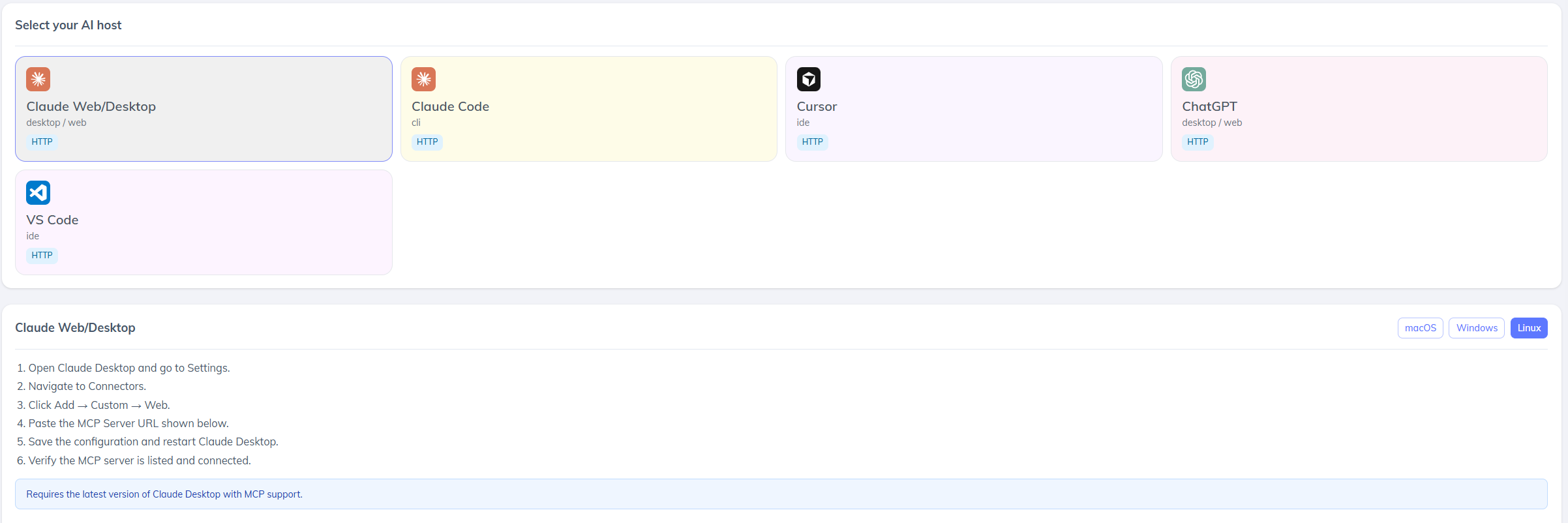
以下 「AIホストを選択」で、接続したい環境を選択してください:
AIホストを選択すると、そのプラットフォーム固有の設定手順が表示されます。以下に示す、選択したホストの手順に従ってください。
3.1 Claude Desktop
切り替える macOS、 Windows、および Linux セットアップパネルの右上にあるOSセレクターを使用して。
「Claude Desktop」を開き、 設定に移動します。
[ここ](リンク先) へ移動 「コネクタ」に移動します。
クリック [追加] → カスタム → Web.
以下の PowerDMARC MCPページに表示されている を貼り付けてください。
設定を保存し、Claude Desktopを再起動してください。
MCPサーバーが一覧に表示され、接続中となっていることを確認してください。
3.2 カーソル
「カーソル」を開き、次の場所へ移動します 設定 → MCPに移動します。
クリック 「MCPサーバーの追加」をクリックします。
以下の PowerDMARC MCPページに表示されている を貼り付けてください。
Cursor を保存して再起動してください。
アクティブなMCP接続にPowerDMARCサーバーが表示されていることを確認してください。
3.3 クロード・コード
ターミナルを開いてください。
PowerDMARC MCP ページに表示されているセットアップコマンドを実行してください。このコマンドには、お客様の MCP サーバーの URL が含まれています。
Claude Codeで、PowerDMARCのデータを参照するテスト用プロンプトを実行し、接続を確認してください。
3.4 ChatGPT
切り替える macOS、 Windows、および Linux セットアップパネルの右上にあるOSセレクターを使用して。
ChatGPT Desktopを開き、以下の場所へ移動します 設定に移動します。
[ここ](リンク先) へ移動 「コネクタ」 または MCPサーバーに移動します。
新しいサーバーを追加し、 セクション2からコピーした を貼り付けます。
設定を保存し、ChatGPTを再起動してください。
PowerDMARC MCPサーバーがリストに表示され、稼働中であることを確認してください。
3.4 VS Code
VS Codeでは、JSON設定ファイルを使用してMCPサーバーを登録します。PowerDMARCのMCPページにある設定パネルには、そのままコピーして使用できる設定ブロックが事前に入力されています。
切り替える macOS、 Windows、および Linux セットアップパネルの右上にあるOSセレクターを使用して。
ファイルを作成するか、開いてください .vscode/mcp.json を作成するか、ワークスペース内のファイルを開きます。
PowerDMARCのMCPページから、以下のリンクを使用してMCP設定ブロックをコピーしてください [コピー] ボタンを使用して、PowerDMARC MCPページからMCP設定ブロックをコピーします。
設定を .vscode/mcp.json に貼り付け、ファイルを保存してください。
VS Code を再起動してください。MCP サーバーがすぐに表示されない場合は、ウィンドウを再読み込みしてください。
4. 使用状況の監視
MCPページの上部には、リアルタイムの利用状況カウンターが表示されます:
これらのカウンターを使用して、AIホストがPowerDMARC MCPサーバーへの接続と通信を正常に行えていることを確認してください。
5. アクセス制御
MCP機能は、特定のPowerDMARCアカウントタイプで利用可能です。アクセスはAPIトークンの権限によって制御されます。つまり、AIホストは、接続に使用されるトークンで有効化された権限の対象となるデータにのみアクセスできます。
いつでもアクセス権を取り消すには、 「API設定」に移動し、トークンを開いて、 MCP のトグルをオフにするか、トークンを完全に削除してください。
さらにサポートが必要な場合は、こちらをご覧ください support.powerdmarc.com または、PowerDMARCのアカウントマネージャーまでお問い合わせください。