
概要
このガイドでは、HaloPSAインスタンスをPowerDMARCに接続し、顧客マッピング、サブスクリプションの同期、およびアラートに基づくチケット発行の設定を行う手順を説明します。統合はPowerDMARC内の3ステップのウィザードを通じて行われますが、その前にHaloPSAで簡単な初期設定を一度行う必要があります。
1. HaloPSA Accessの準備
PowerDMARCを接続する前に、HaloPSA内でこの初期設定を完了してください。PowerDMARCが認証を行うために必要な認証情報を生成するため、専用のAPIエージェントとAPIアプリケーションを作成します。
1.1 API専用エージェントの作成
「設定」→「チームとエージェント」に移動し、「新しいエージェント」をクリックします。監査ログで識別しやすいよう、エージェントにわかりやすい名前(例:PowerDMARC Sync)を付けます。DMARCアラートによって作成されるすべてのチケットには、このエージェントが作成者として表示されます。「API専用エージェント」のトグルを有効にします。これにより、アカウントがライセンス枠を消費しないようになります。
エージェントに以下の権限を割り当ててください:
これらの権限により、この連携機能は顧客情報や商品の閲覧、サブスクリプションの作成および更新、アラートからのチケット作成が可能になります。
1.2 APIアプリケーションの作成
「設定」→「統合」→「HaloPSA API」→「アプリケーション」の順に移動し、「新規」をクリックします。以下の設定でアプリケーションを設定してください:
認証方法:クライアントIDとシークレット(サービス)
ログインタイプ:エージェント
エージェント:上記で作成したPowerDMARC Syncエージェントを選択してください
アプリケーションを保存してください。HaloPSAがクライアントIDとクライアントシークレットを生成します。すぐに両方をコピーし、安全な場所に保管してください。
[権限] タブで、アプリケーションに以下の権限を割り当てます:
読み取り:顧客 / 編集:顧客
閲覧:ソフトウェアライセンス / 編集:ソフトウェアライセンス
チケットの閲覧 / チケットの編集
読み取り:アイテム
2. HaloPSA を PowerDMARC に接続する
PowerDMARCで、「Integrations」→「HaloPSA」の順に移動し、「Connect to HaloPSA」をクリックして、3ステップのウィザードを起動します。
ステップ1 — 接続
HaloPSAの認証情報を入力して接続を認証し、2つのプラットフォーム間の安全なデータ同期を有効にしてください:
HaloPSA URL — ご利用のHaloPSAインスタンスのURL(例:https://yourcompany.halopsa.com)
HaloPSA クライアント ID — お客様の HaloPSA API アプリケーションから生成されたもの
HaloPSA クライアントシークレット — お客様の HaloPSA API アプリケーションから生成されたもの
「接続して続行」をクリックしてください。PowerDMARCが認証情報を確認し、ステップ2に進みます。接続エラーを防ぐため、すべての値を指定されたとおりに正確に入力してください。
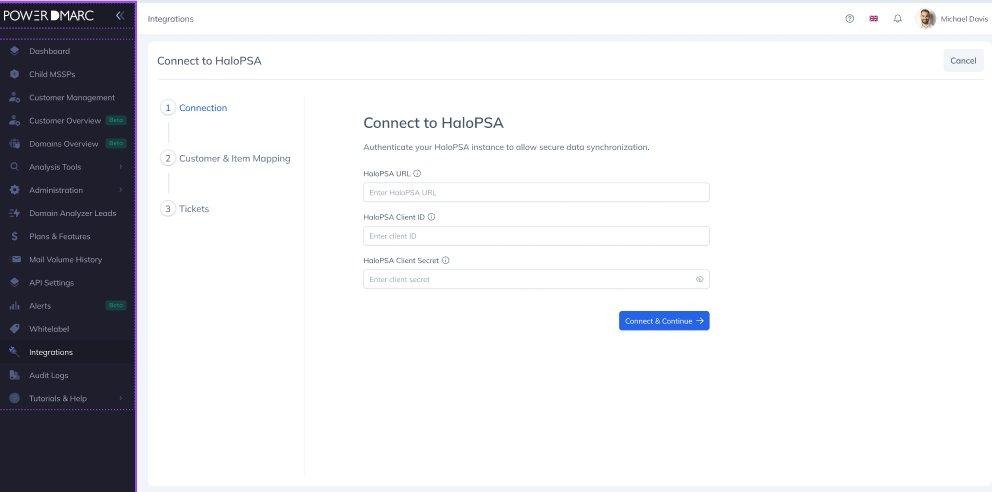
ステップ1 — 接続画面
3. 顧客と商品の対応付け
接続が完了すると、ステップ2で各PowerDMARCの顧客アカウントを対応するHaloPSAの顧客と紐付け、サブスクリプションの作成に使用するHaloPSAの課金項目を選択できます。
マッピングテーブルを使用して、各顧客との関係を設定してください:
PowerDMARC アカウント — PowerDMARC の顧客アカウントを選択してください
HaloPSAのお客様 — 該当するHaloPSAのお客様を選択してください
HaloPSA アイテム — サブスクリプションに紐付ける請求項目を選択してください
「新規追加」を使用して手動で行を追加するか、「すべての顧客を追加」を使用して、PowerDMARCアカウントごとに1行ずつ事前入力します。「再同期」をいつでも実行して、HaloPSAからの顧客およびアイテムのリストを更新できます。既存の有効な選択内容は保持されます。
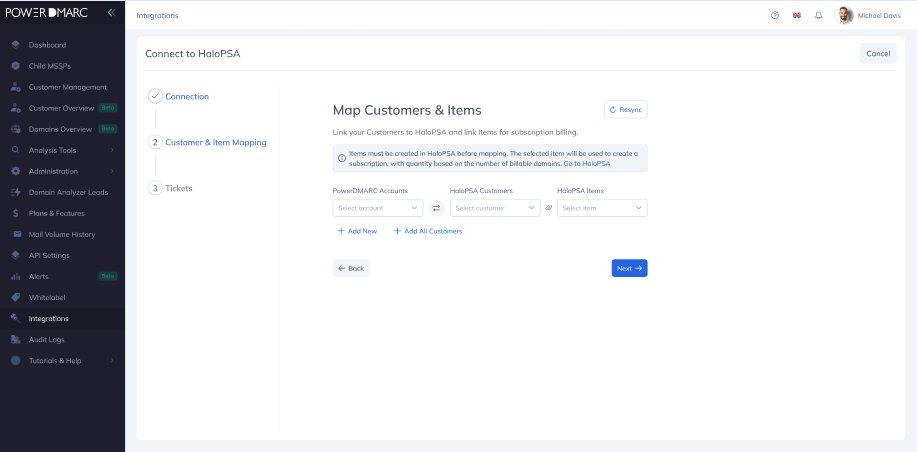
ステップ2 — 顧客と商品のマッピング
定期購読に関する注意事項
マッピングされた顧客ごとに1つのサブスクリプションが作成されます。PowerDMARCでは、ドメインが追加、削除、またはステータスが変更されるたびに、サブスクリプション数が自動的に更新されるため、月末の手作業による照合は不要です。
すべてのマッピングの設定が完了したら、「次へ」をクリックしてステップ3に進んでください。
4. アラートをチケットに紐付ける
ステップ3では、どのDMARCアラートをHaloPSAで自動的にチケットとして作成するか設定し、顧客ごとにチケットのオプションを設定できます。
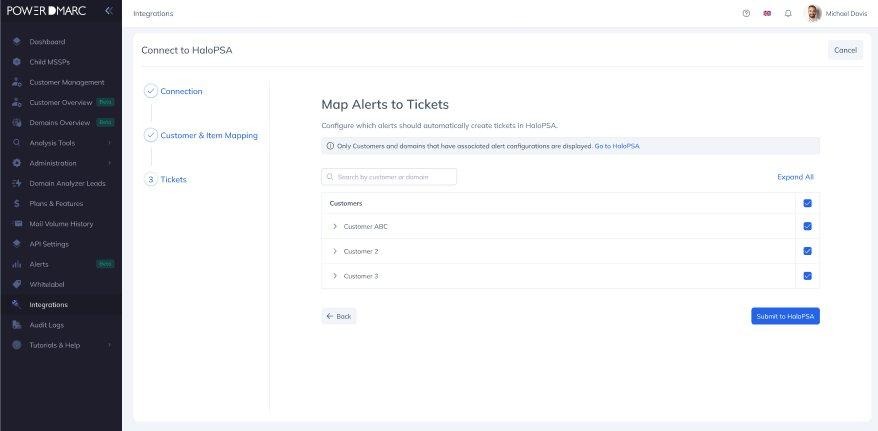
ステップ 3 — アラートをチケットに紐付ける(折りたたみ表示)
顧客名の横にある矢印をクリックして詳細を表示するか、「すべて展開」をクリックしてすべての顧客情報を一度に表示できます。また、検索バーを使用して、顧客名やドメインで絞り込むこともできます。
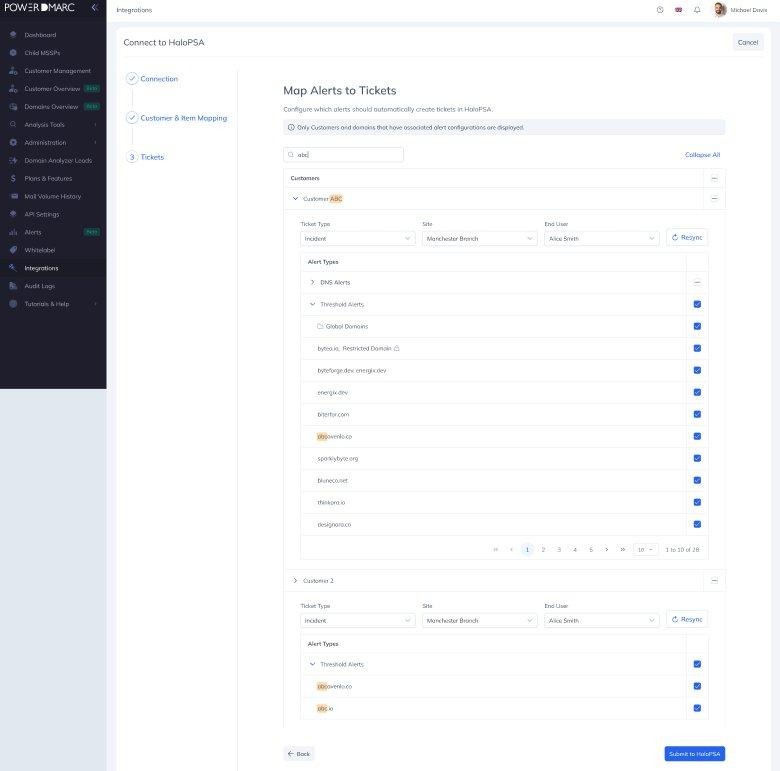
ステップ3 — アラートタイプとドメインの選択による顧客ビューの詳細表示
各顧客について、以下の設定を行ってください:
チケットの種類 — 必須。存在する場合、「Alert」という種類のチケットが事前に選択されます。存在しない場合は、利用可能な最初の種類がデフォルトで設定されます。
サイト — 任意。エンドユーザーのドロップダウンをフィルタリングし、そのサイトのユーザーのみを表示します。
エンドユーザー — 任意。サイトを選択した後のみ利用可能です。
次に、チケットの作成をトリガーするアラートタイプとドメインを選択してください:
DNS アラート — DMARC、SPF、または DKIM の DNS レコードの変更によってトリガーされます。ドメインごとに 1 行表示されます。
しきい値アラート — メール配信の失敗件数が設定された上限を超えた場合にトリガーされます。ドメインごとの行と、ドメイングループごとの集計行が含まれます。
フォレンジック・アラート — フォレンジック(RUF)レポートを受信した際にトリガーされます。ドメインごとに1行表示されます。
アラートタイプごとにすべてのドメインを一度に選択することも、個別のドメインを選択することも可能です。顧客ごとに「再同期」ボタンを使用して、PowerDMARCからのドメインおよびアラートデータを更新してください。
入力が完了したら、「HaloPSAに送信」をクリックしてください。これで初期設定は完了です。
5. 統合の概要
送信後、HaloPSA 統合の概要ページに移動します。成功通知が表示され、すべての設定とマッピングが HaloPSA に送信されたことが確認されます。
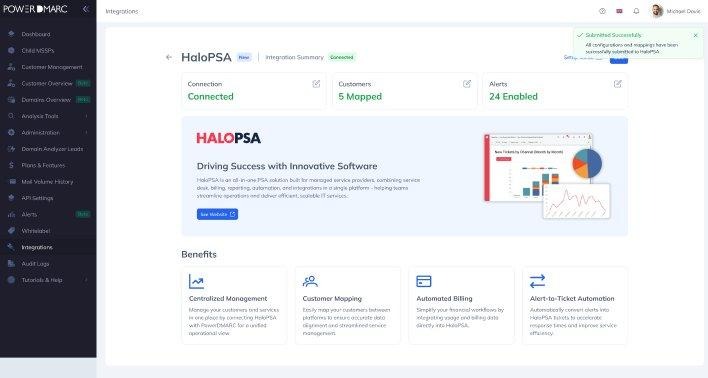
統合の概要 — マッピングされた顧客との接続状況および有効化されたアラート
この概要画面では、3枚のステータスカードが一目で確認できます:
接続 — HaloPSAインスタンスが認証済みでアクティブであることを確認します
顧客 — 正常にマッピングされた顧客アカウントの数を表示します
アラート — 自動チケット作成が有効になっているアラート種別の数を表示します
カードをクリックすると、そのウィザードのステップに戻り、変更を加えることができます。設定はいつでも「統合」→「HaloPSA」から更新できます。
6. アクセス制御
HaloPSA 統合機能は、アカウント設定で「HaloPSA 統合」のトグルが有効になっている MSSP アカウントで利用可能です。また、ユーザーには、そのロールに「HaloPSA 統合へのアクセス」権限が割り当てられている必要があります。
デフォルトでは、この権限は「MSSP Owner」および「MSSP Admin」ロールに付与されています。また、ロール管理設定からカスタムロールにも適用することができます。
さらにサポートが必要な場合は、support.powerdmarc.com をご覧いただくか、PowerDMARCのアカウントマネージャーまでお問い合わせください。