
PowerDMARCは、SCIMによるドメイングループの割り当てに対応しました。これにより、IDプロバイダーから直接、ユーザーがどのドメイングループに所属するかを管理できるようになります。このガイドでは、Oktaでドメイングループのマッピングを設定し、ユーザーのプロビジョニングや更新時にグループの割り当てがPowerDMARCに自動的に同期されるようにする方法について説明します。
手順 1: Okta ユーザープロファイルに「ドメイングループ」属性を追加する
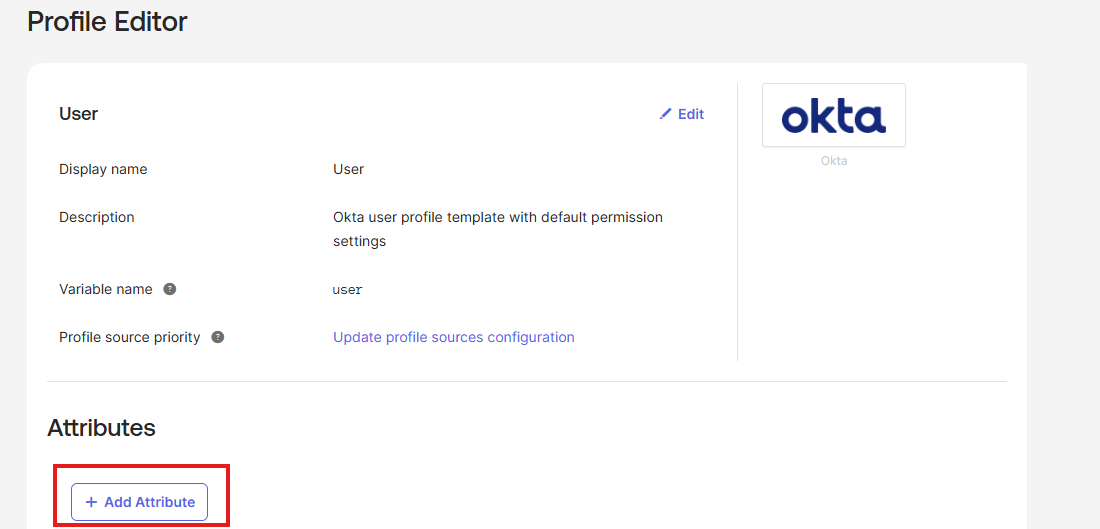
- Okta管理コンソールで、「ディレクトリ」>「プロファイルエディタ」に移動し、「ユーザー(デフォルト)」プロファイルを選択します。

- 「属性を追加」ボタンをクリックしてください。
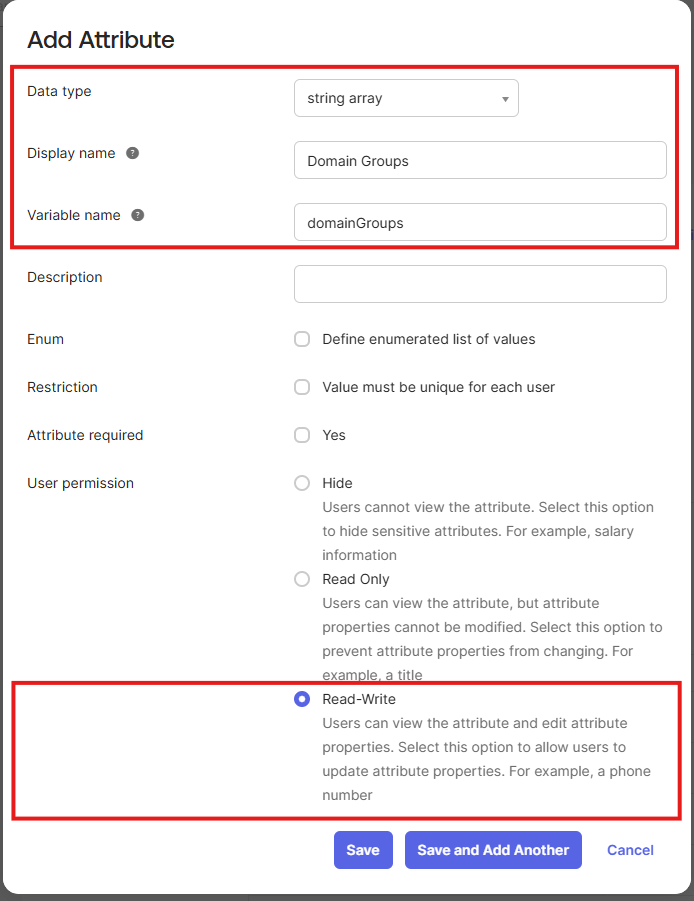
- モーダルに以下の値を入力し、クリックしてください セーブ:
- データ型:文字列の配列
- 表示名:ドメイングループ
- 変数名:domainGroups
- ユーザー権限:読み書き
ステップ 2: アプリケーション プロファイルに「ドメイン グループ」属性を追加する
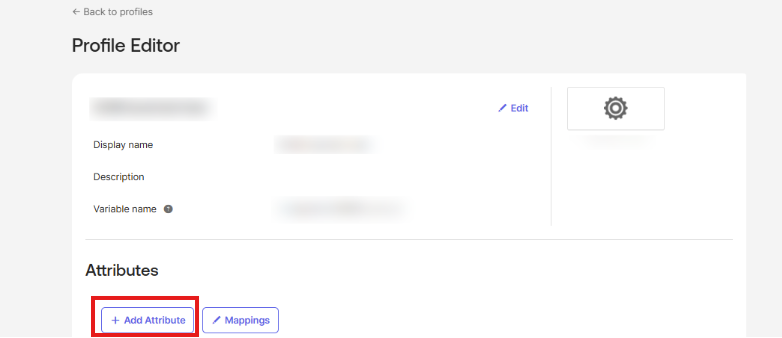
- 引き続き「ディレクトリ」>「プロファイルエディタ」で、PowerDMARCアプリケーションを探し、その名前をクリックしてください。
- 「属性を追加」ボタンをクリックしてください。
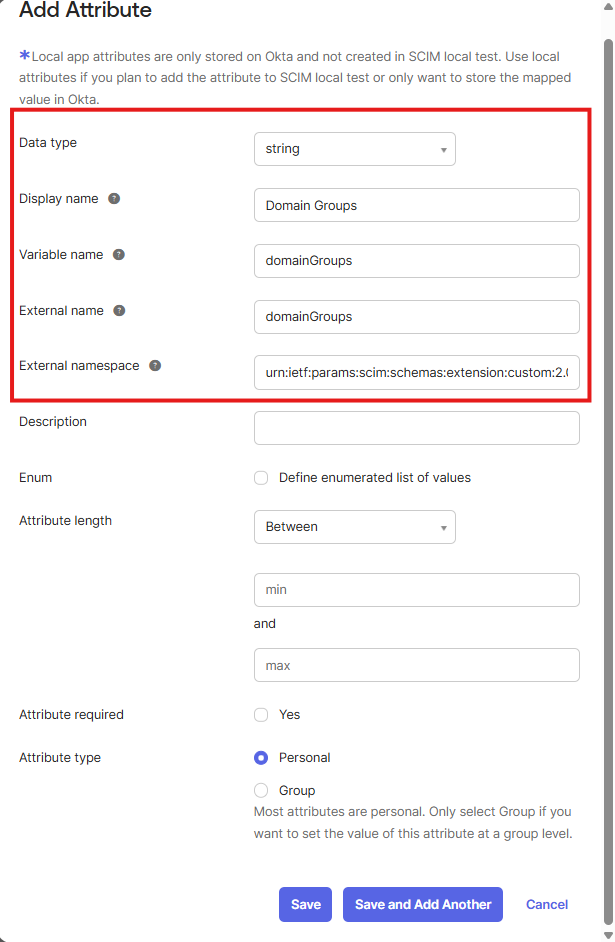
- モーダルに以下の値を入力し、クリックしてください セーブ:
- データ型:文字列
- 表示名:ドメイングループ
- 変数名:domainGroups
- 外部名:domainGroups
- 外部名前空間:
urn:ietf:params:scim:schemas:extension:custom:2.0:User
ステップ 3: 属性マッピングの設定
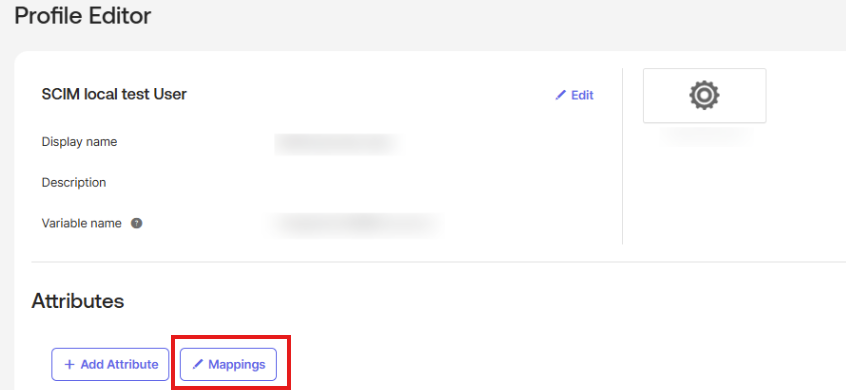
- モーダルを保存して閉じた後、アプリケーションプロファイルページの上部にある「マッピング」ボタンをクリックします。
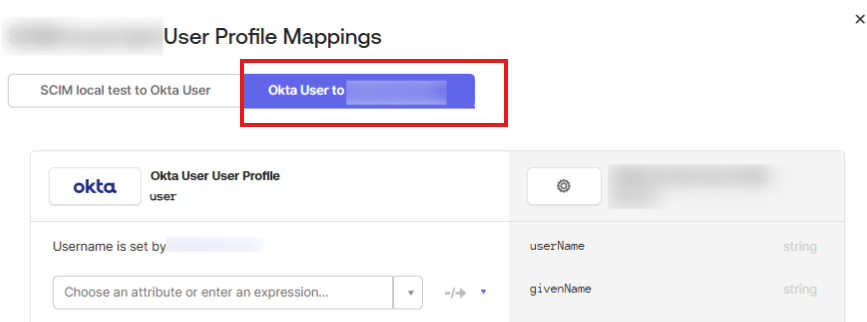
- マッピングのモーダルで、「Oktaユーザーから『[アプリケーション名]』へ」というタブを選択します。
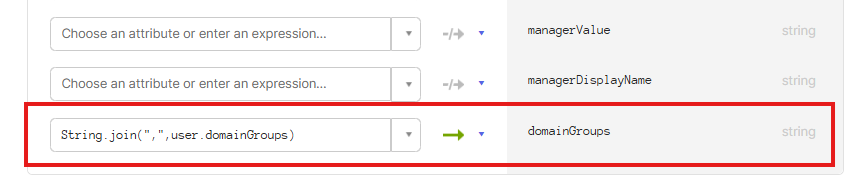
- 右側の「domainGroups」を見つけ、入力フィールドに次の式を入力し、「マッピングを保存」をクリックします:
String.join(",", user.domainGroups)
参考情報:保存すると、「ドメイングループ」フィールドは、ユーザー更新フォームとアプリケーション割り当てフォームの両方で利用可能になります。
ユーザーへのドメイングループの割り当て
Oktaでユーザーにドメイングループを割り当てるには、2つの方法があります:
「ユーザー更新フォーム」から
- 「ディレクトリ」>「ユーザー」に移動し、更新したいユーザーをクリックします。
- [プロファイル] タブを選択し、[編集] をクリックします。
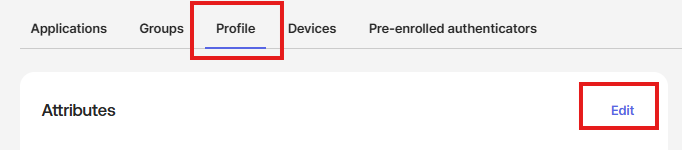
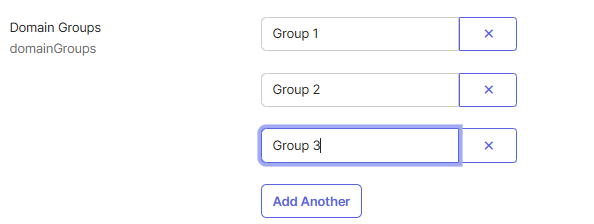
- 「ドメイングループ」フィールドを見つけて、希望するドメイングループ名を入力します。複数のグループを追加するには、「もう1つ追加」をクリックします。
「申請割当フォーム」を通じて
- 「アプリケーション」>「アプリケーション」に移動し、PowerDMARC アプリケーションを開きます。
- [課題] タブを選択し、該当するユーザーの横にある鉛筆アイコンをクリックします。
- での ユーザーの割り当てを編集する フォームで、 ドメイングループ フィールドに、グループ名をカンマ区切りで入力してください。例:
グループ1、グループ2.
⚠️ 注 ドメイングループ名とコンマの間にスペースを入れないでください。たとえば、次のように記述してください。
グループ1、グループ2 ではない グループ1、グループ2.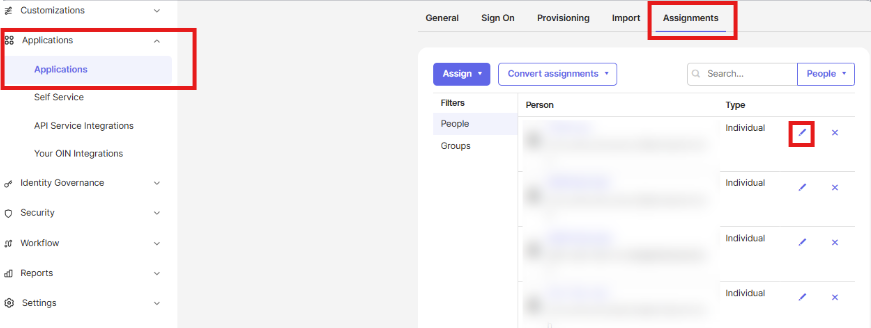

ユーザーからすべてのドメイングループを削除する
ドメイングループの値が空の場合、PowerDMARCは何も処理を行いません。ユーザーに割り当てられているすべてのドメイングループを削除したい場合は、値を -1 空白のままにせず、必ず入力してください。これは、ユーザー更新フォームとアプリケーション割り当てフォームの両方に適用されます。

知っておくと便利な情報: 値を
-1 これは、ユーザーからすべてのドメイングループを完全に解除する正しい方法です。空のフィールドはPowerDMARCによって無視されます。