
PowerDMARCにおけるしきい値アラート
概要
PowerDMARCのしきい値アラートでは、特定の期間における定義済みの制限値に基づいてメール活動と認証メトリクスを監視できます。設定されたしきい値を超過するとこれらのアラートがトリガーされ、異常な急増、コンプライアンスの低下、または認証関連の異常を事前に検出するのに役立ちます。
強化されたPowerAlertsシステムにより、閾値アラートは柔軟な条件設定、カスタマイズ可能な深刻度レベル、および集中管理された通知配信を実現します。
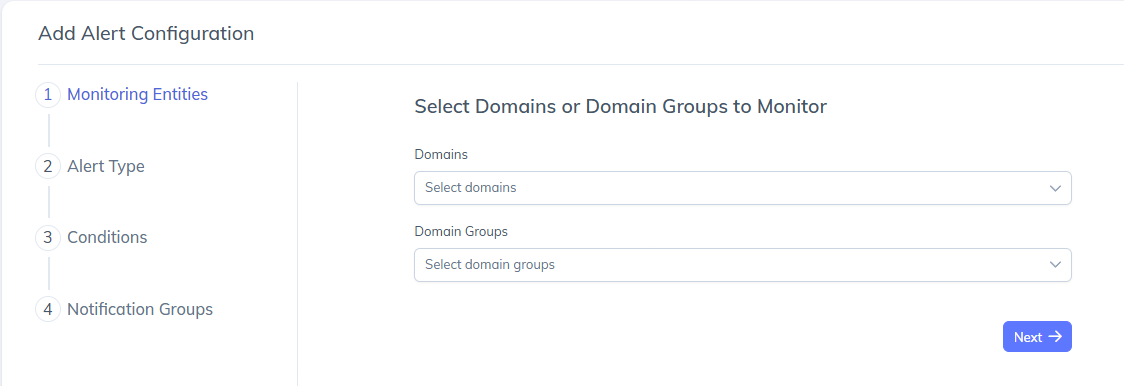
ステップ1: 監視対象の選択
PowerDMARCダッシュボードで「PowerAlerts」に移動してください。
[アラート設定の追加] をクリックします。
[監視対象] で、1つ以上のドメインを選択するか、複数のドメインをまとめて監視したい場合はドメイングループを選択してください。
「次へ」をクリックして続行してください。
監視対象は、しきい値条件がどのドメインに適用されるかを定義します。
ステップ2: アラートタイプを選択
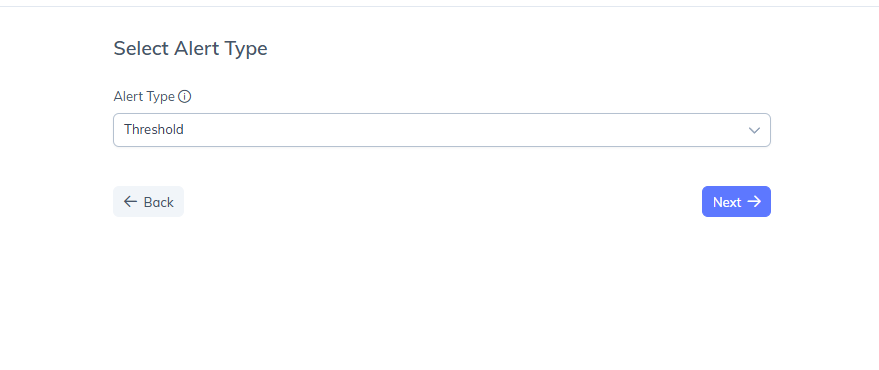
[アラートタイプ] ドロップダウンから、[しきい値] を選択します。
「次へ」をクリックしてください。
しきい値アラートは、時間の経過に伴うボリュームベースまたはメトリクスベースの状況を監視するために設計されています。
ステップ3: 閾値条件の設定
この手順では、どの指標を監視するか、その評価方法、およびアラートがトリガーされるタイミングを定義します。
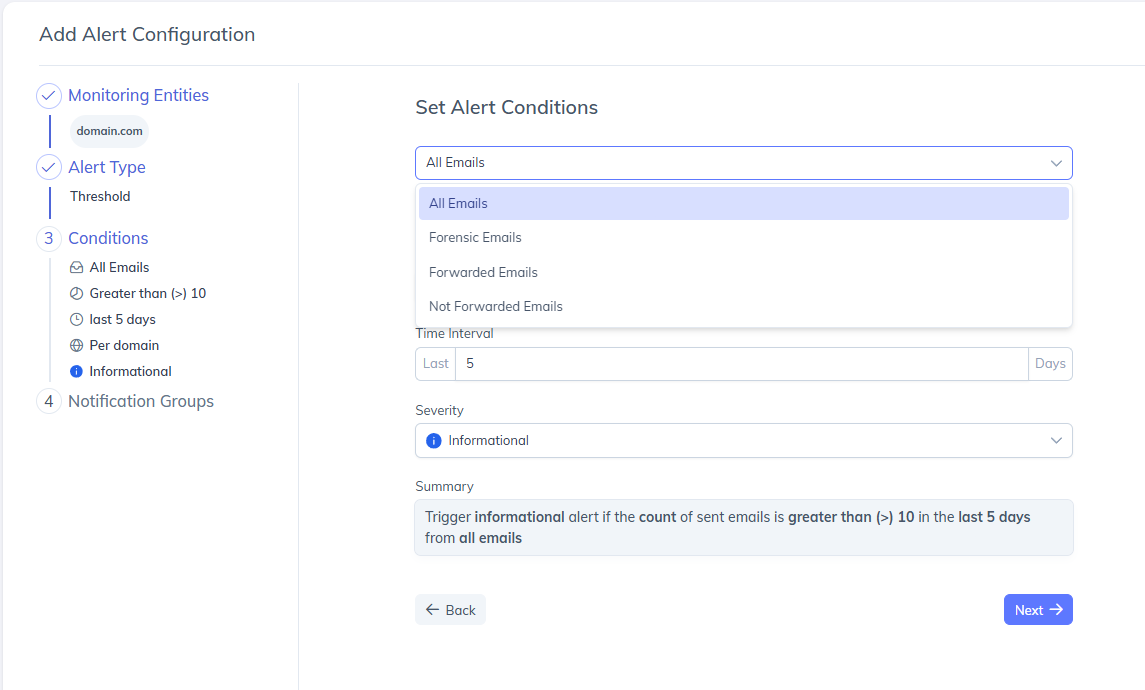
1. メール範囲の選択
条件セクションの最上部で、メールスコープを選択します。例:
すべてのメール
法医学的電子メール
転送メール
転送されていないメール
これは、しきい値条件が評価される対象となるデータセットを決定します。
2. フィルターの追加(任意)
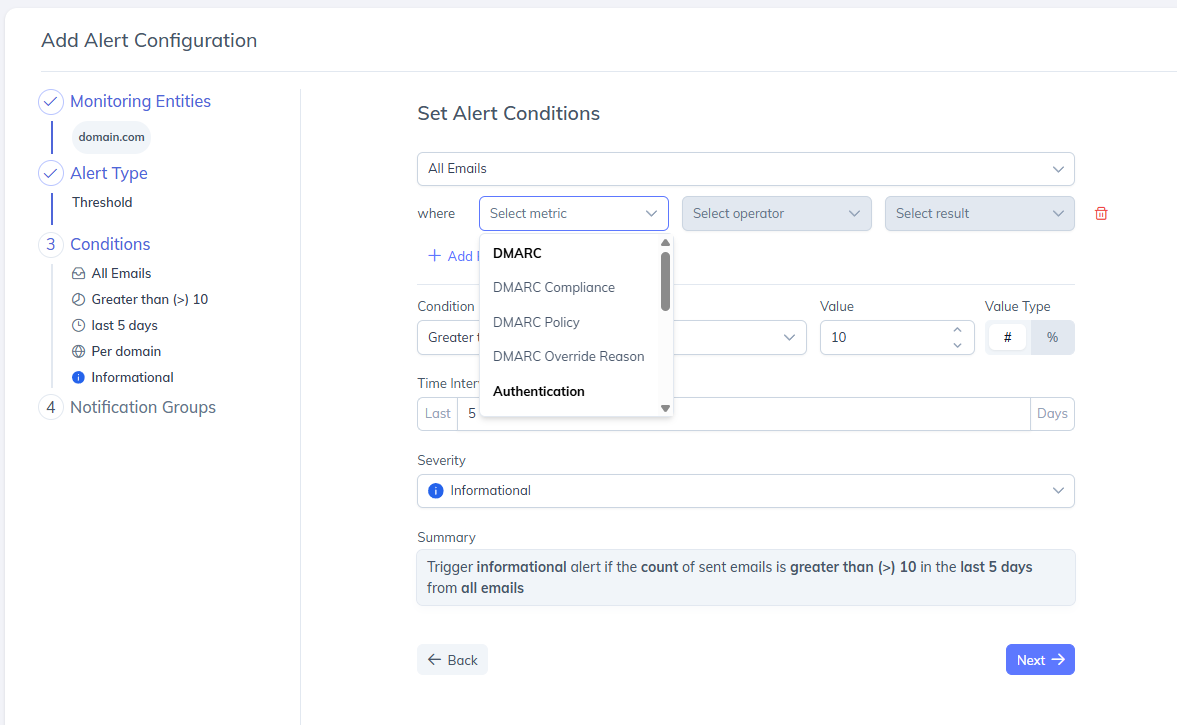
フィルターを使用すると、評価対象となるデータを絞り込むことができます。
[フィルターの追加] をクリックします。
DMARC、認証、整合性、ポリシー結果などの指標を選択してください。
演算子を選択してください:「は」、「ではない」。
「準拠」、「転送済み」、「失敗」などの結果を選択してください。
フィルターは、アラートの条件を非常に特定のシナリオに絞り込むのに役立ちます。
フィルターは、アラートの条件を非常に特定のシナリオに絞り込むのに役立ちます。
3. 送信元を選択する(任意)
ドメイン全体のトラフィックを評価するのではなく、特定の送信元を対象にしきい値アラートを設定することができます。
[送信元] フィールドでは、サポートされているプロバイダーの一覧から選択するか、特定の IP アドレスを入力するか、あるいはその両方を組み合わせて指定してください。
2つ以上のソースを選択すると、「ソース範囲」オプションが表示されます:
ソースごと(デフォルト) — 各ソースは個別にチェックされるため、実際に閾値を超えたプロバイダーのみがアラートを発生させます。
選択されたすべての情報源について――選択された情報源は統合され、閾値に対してまとめて評価される。
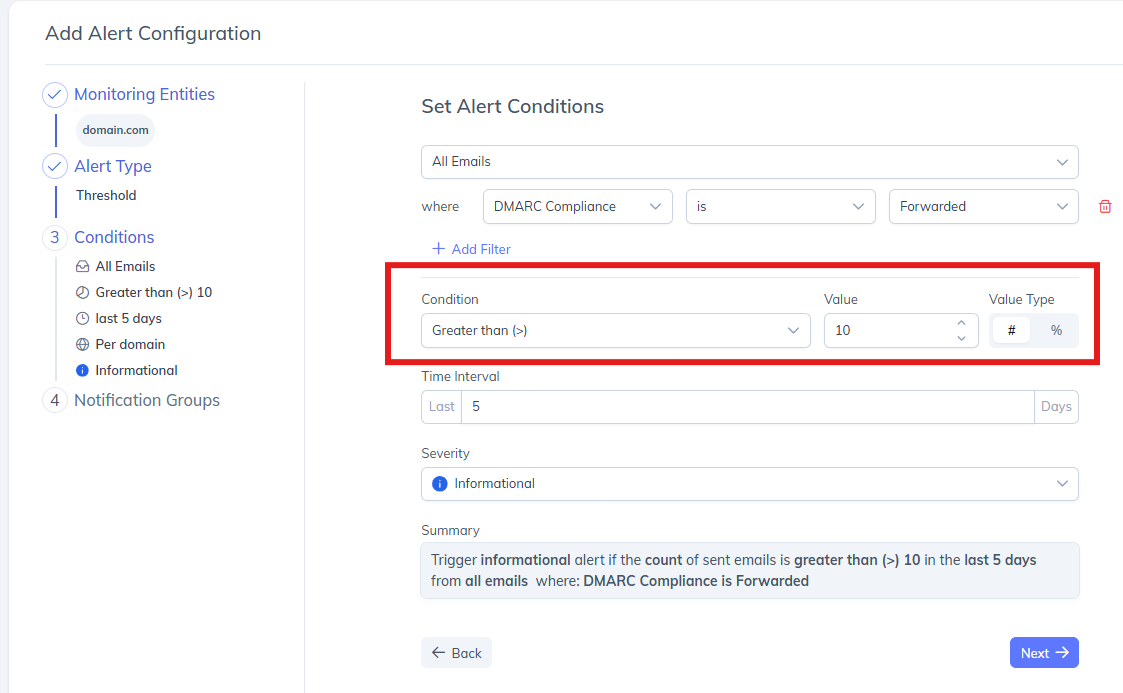
4. 閾値条件を定義する
アラートがいつ発動するかを決定する条件を設定します。
条件 — 値の評価方法を選択します(例:より大きい(>))。
値 — 閾値を入力してください(例:10)。
値の種類 — #(絶対数)または %(パーセンテージに基づく閾値)。
例:メールの件数が10件を超えたときにアラートを発動する。
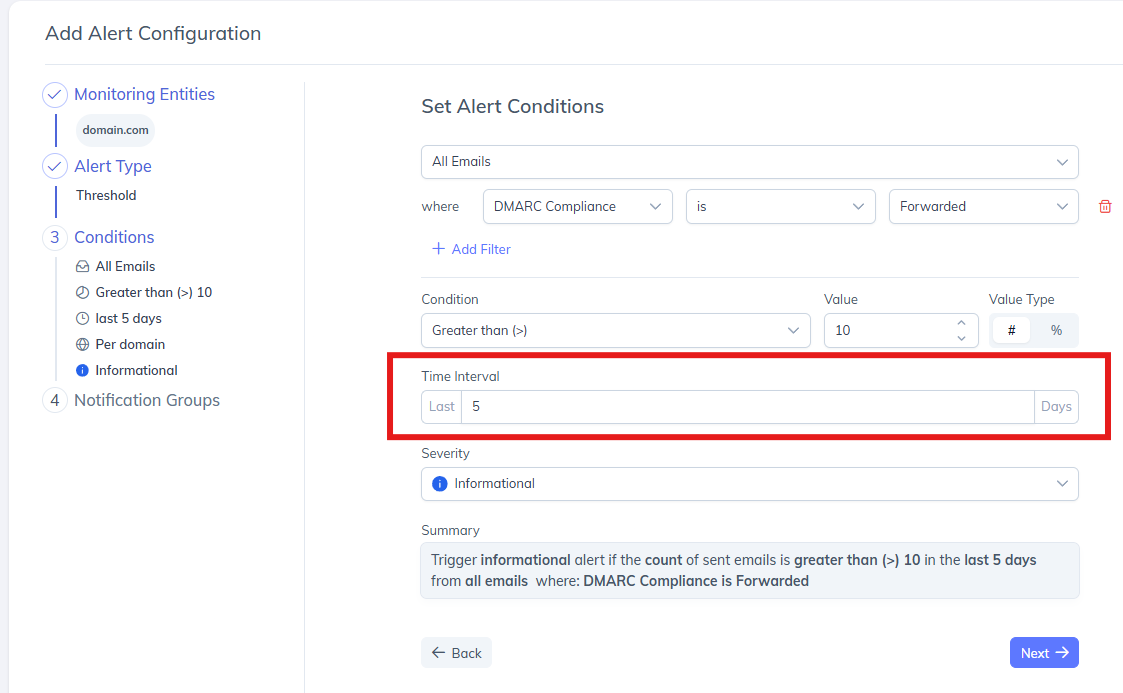
5. 時間間隔を設定する
しきい値の評価対象となる期間を指定します。例:過去5日間。
これは、PowerDMARCが過去5日間のメール活動を継続的に評価し、その期間内に閾値を超えた場合にアラートを発動することを意味します。
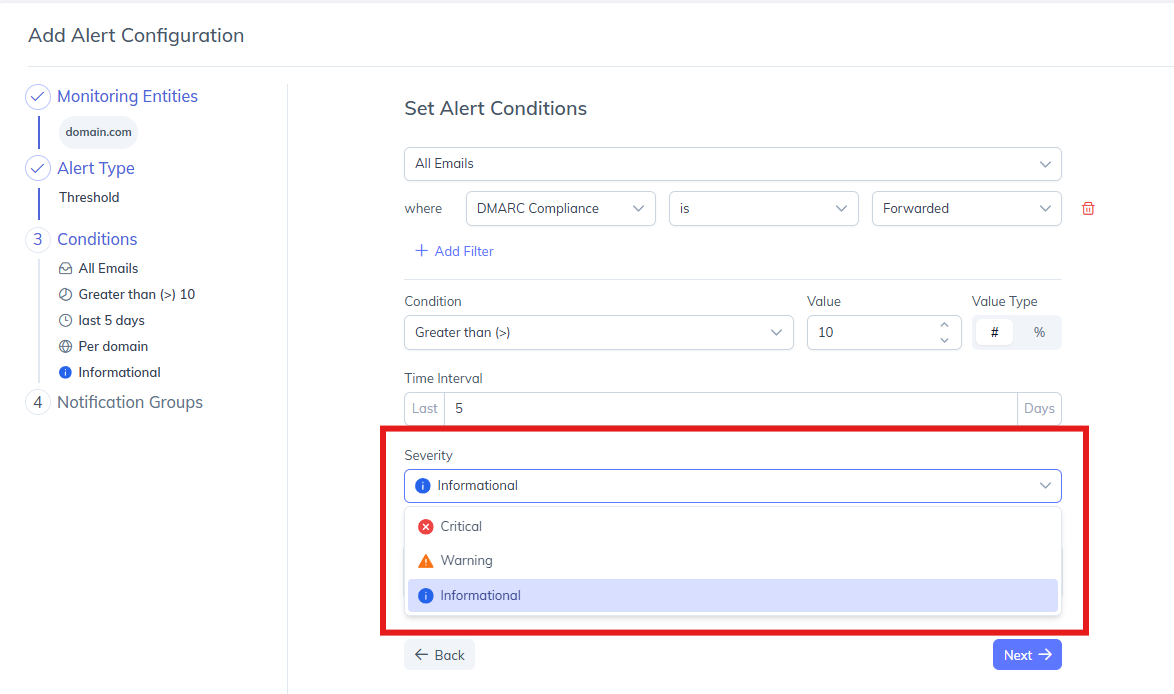
6. 重大度レベルを選択する
重大度を設定することで、アラートの重要度に応じて優先順位を付けることができます。利用可能な重大度レベルは以下の通りです:
重要 – 直ちに対応が必要な、重大な影響を及ぼす事象
警告 – 確認が必要な中優先度の問題
情報提供用 – 参考情報として表示される低リスクのアラート
深刻度はアラートのロジックに影響を与えません。チームがアラートを効果的に分類し対応するのに役立ちます。
7. 概要を確認する
システムによって生成された概要が表示され、アラートの状況が平易な言葉でわかりやすく説明されます。
例:過去5日間の全メールのうち、送信されたメールの数が10より大きい(>)場合、情報アラートを発動する。
この概要を確認することで、設定が意図した内容と一致しているかを確認できます。確認が完了したら、「次へ」をクリックしてください。
ステップ4: 通知グループの設定
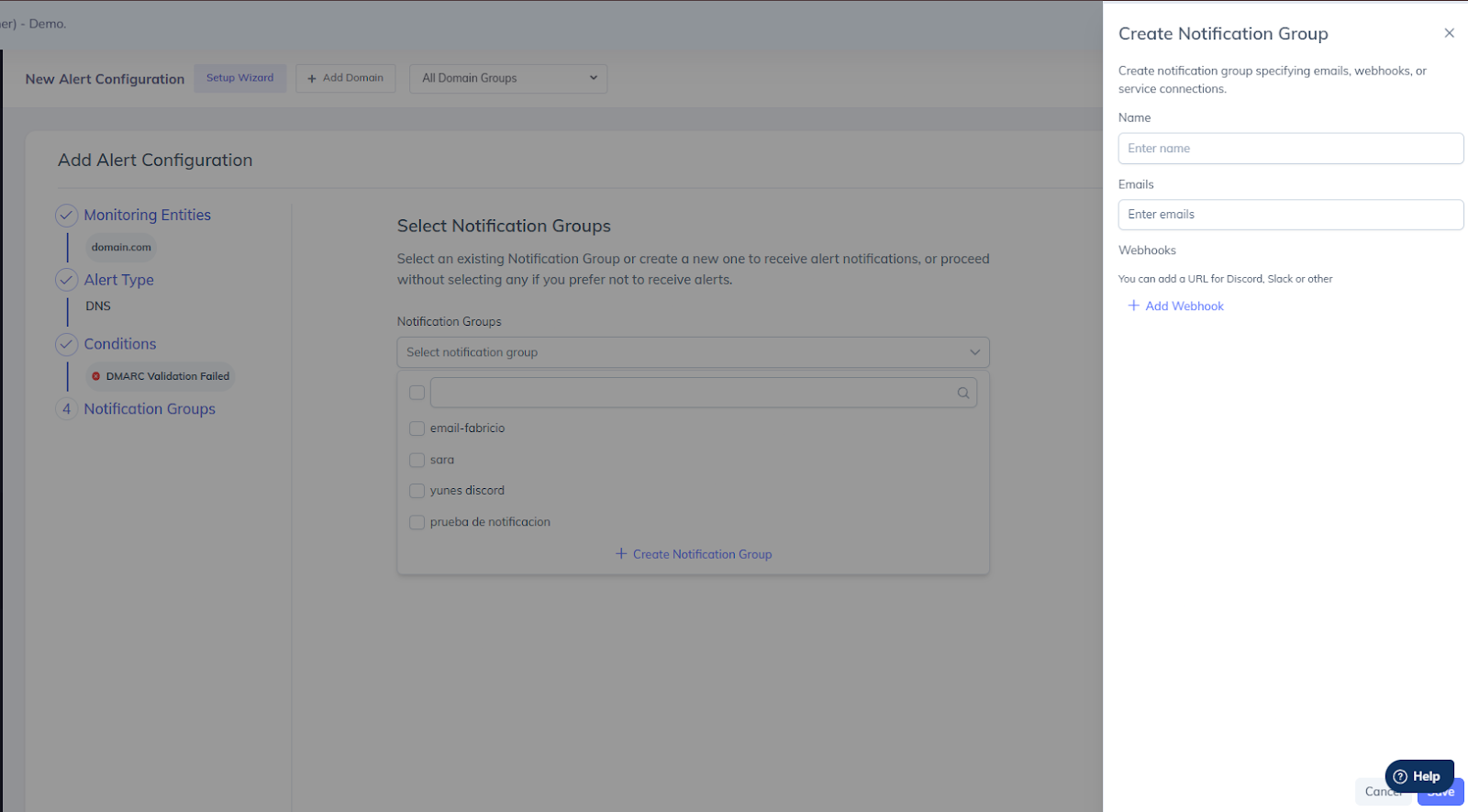
通知グループは、アラート通知の受信者と、その配信方法を定義します。PowerDMARC では、アラートの設定時に、既存の通知グループを選択するか、新しい通知グループを作成することができます。
オプション1: 新しい通知グループを作成する
適切な通知グループが存在しない場合、アラート設定フローから直接作成できます。
[通知グループの作成] をクリックします。
[通知グループの作成] パネルで、以下の詳細を入力してください:
名前 — 通知グループを識別するための名前を入力してください。この名前は、アラート用の通知グループを選択する際に表示されます。
メール — 通知を受け取るために、1つ以上のメールアドレスを追加します。受信者として複数のメールアドレスを追加することができます。
Webhook(オプション) — 「Webhookを追加」を使用して、Slack、Discord、またはその他の対応サービスとの連携など、Webhook ベースの通知を設定します。「保存」をクリックして、通知グループを作成します。
作成後、新しい通知グループは選択可能となり、複数のアラート設定で再利用できます。
オプション2: 既存の通知グループを選択する
「通知グループ」セクションで、ドロップダウンメニューをクリックします。
リストから既存の通知グループを1つ以上選択してください。
アラート設定の作成に進みます。
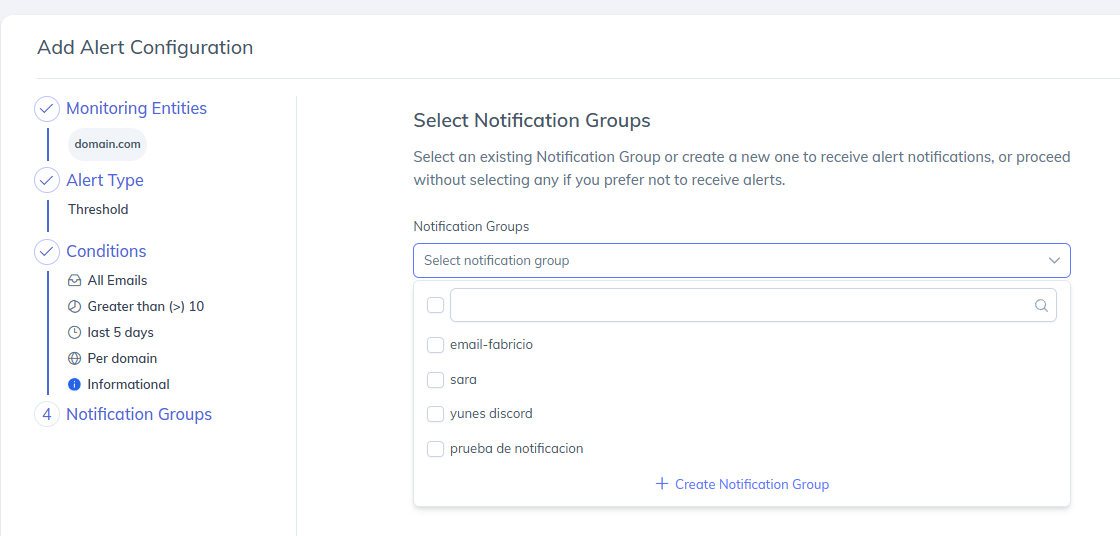
選択した通知グループには、設定された配信チャネルを通じてアラートが送信されます。プラットフォーム内にアラートを記録するだけでよい場合は、通知グループを選択せずに手続きを進めることもできます。
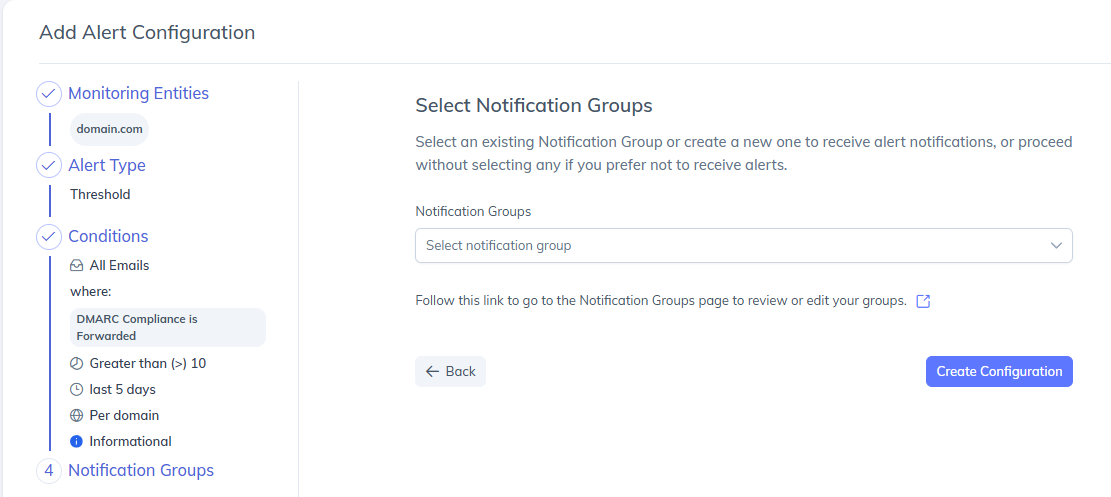
ステップ5: アラート設定の作成
選択したすべての設定を確認してください。
[構成の作成] をクリックして、しきい値アラートを保存します。
アラートは設定されたしきい値に基づき、活動を継続的に監視します。
しきい値アラートの仕組み
しきい値アラートは、定義された時間間隔にわたってメトリクスを評価します。
監視対象の値が設定された閾値を超えると、アラートは「アラーム中」の状態になります。
値が正常に戻ると、アラートは「アラート中(解決済み)」の状態に移行します。
アラートは記録され、オプションで通知グループ経由で送信されます。
送信元が設定されている場合、トリガーされたアラートでは、しきい値アラートログの「送信元」列に、該当するフィルターとともに、どの送信元がトリガーしたかが表示されます。MSSP管理者は、サブアカウントをまたいで送信元を確認したり、送信元ごとにフィルタリングしたりすることができます。
設定したアラートは、以下の通り「DNSおよびしきい値アラート」セクションのアラート設定ページで、設定日とともに確認できます:
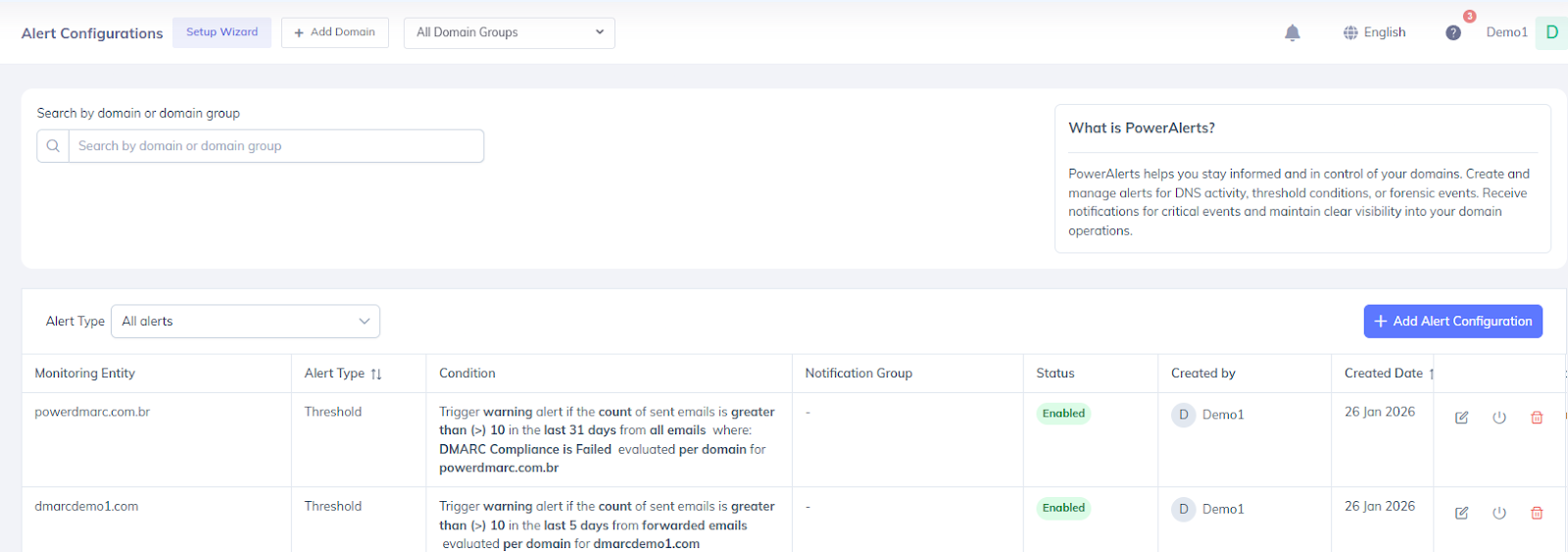
設定済みアラートを右にスクロールすると、アラート設定の詳細(設定日、通知グループ、作成済みアラートの削除または変更アクションボタンなど)が表示されます。
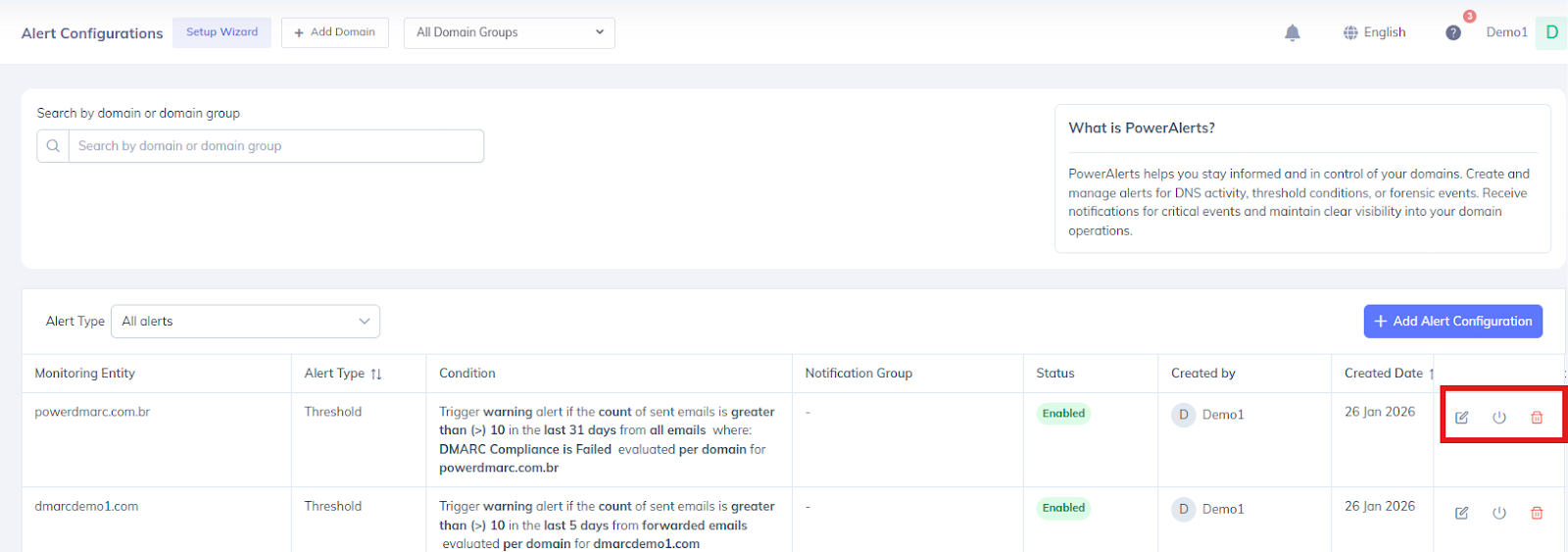
しきい値アラートの削除/変更
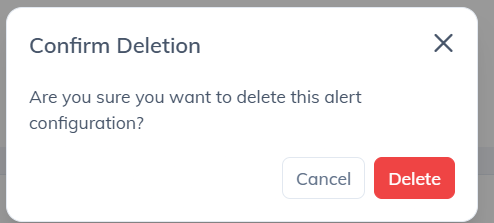
アクション]の下にある削除アイコンをクリックすると、ワンクリックでThreshold Alertを削除することができます。

アラートを削除してもよろしいか確認するメッセージが表示されます。「はい、削除する」をクリックしてください。
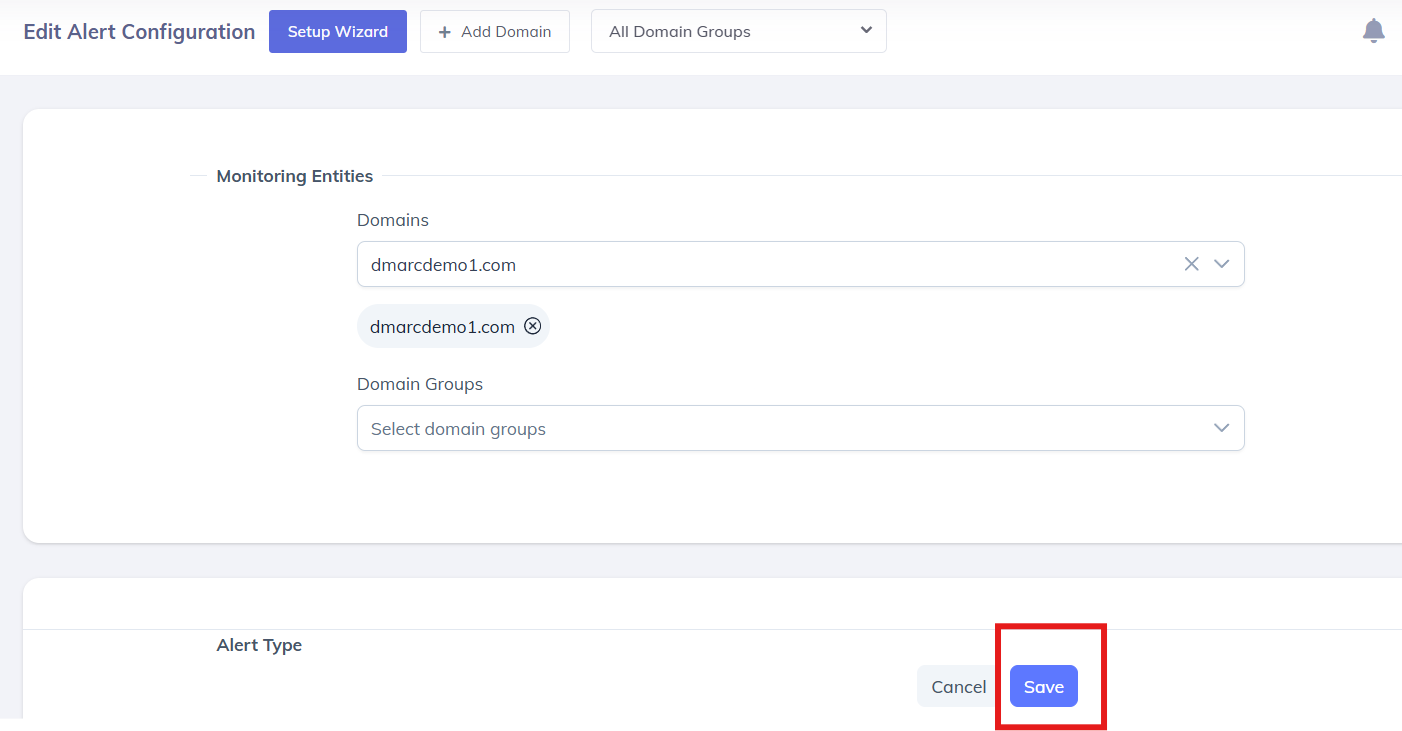
同様に、下図に示すように、「アクション」の下にある「しきい値アラート」用のアイコンをクリックして、しきい値アラートを変更することもできます。変更が完了したら、「更新」をクリックして変更内容を保存してください。
以下に、しきい値メールアラートの例を示します。
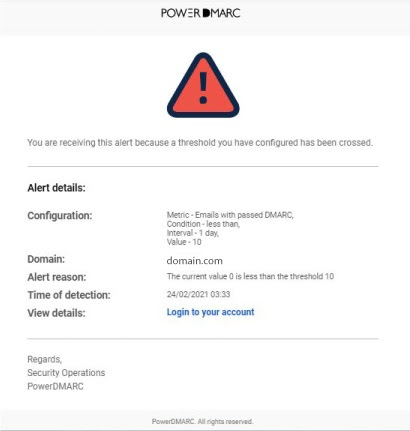
このように、メールでは重要な内容が一目でわかるようになっています。
指定されたメトリック、条件、間隔、値など、アラートに関連する設定の詳細
警告が発生したドメイン
アラートをトリガーした送信元(設定されている場合)— 件名および詳細に表示されます
警告が発生した理由
検出時刻
PowerDMARCアカウントにログインして詳細を確認するオプション
さらにサポートが必要な場合は、support.powerdmarc.com をご覧いただくか、PowerDMARCのアカウントマネージャーまでお問い合わせください。