
PowerDMARC で DNS の変更内容やレコードのスナップショットを確認するためのステップバイステップガイド
DNS タイムライン は、PowerDMARCポータルに搭載された強力な機能であり、ドメインのDNSレコードの経時的な変更を追跡することができます。SPF、DKIM、DMARC、MTA-STS、BIMIレコードの変更を監視する場合でも、ドメインのセキュリティスコアを注視する場合でも、DNSタイムラインは包括的な可視性と履歴に基づく洞察を提供します。また、「レコードスナップショット」機能を使用すれば、特定の時点のベースラインを保存し、現在のDNSレコードと比較することも可能です。
なぜDNSタイムラインを使うのか?
DNSタイムラインでは、以下のことが可能です:
DNSレコードがいつ追加、変更、削除されたかを特定する
ドメインの セキュリティスコア履歴
詳細な記録追跡による設定問題のトラブルシューティング
潜在的なリスクやポリシーの変更を可視化
監視対象のDNSレコードのスナップショットを撮影し、現在の稼働中のレコードと比較することで、変更点を簡単に特定できます。
DNSタイムラインへのアクセス手順:
ステップ1: PowerDMARCポータルへのログイン
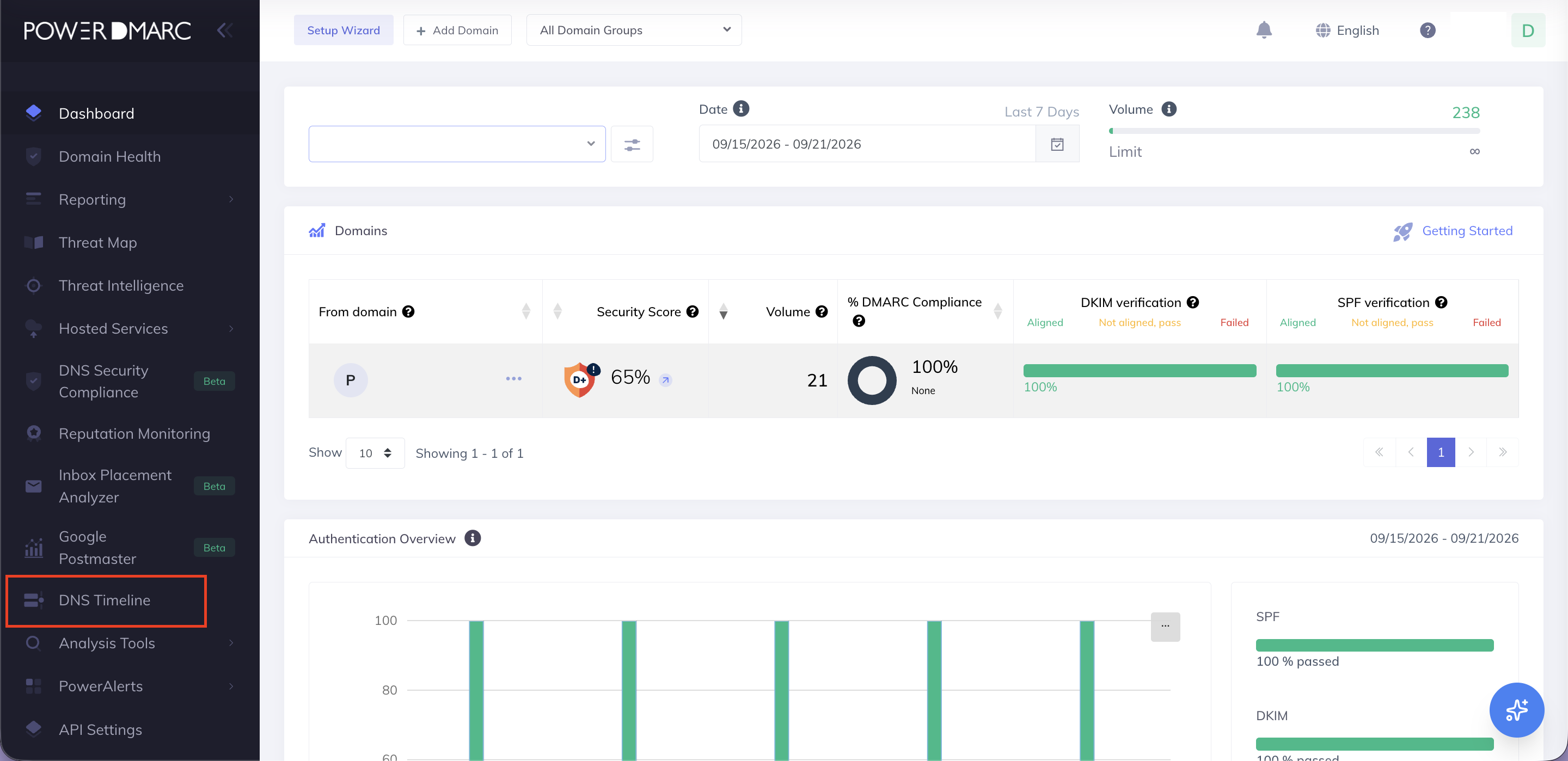
ステップ2:左のパネルから、DNS Timelineをクリックします。
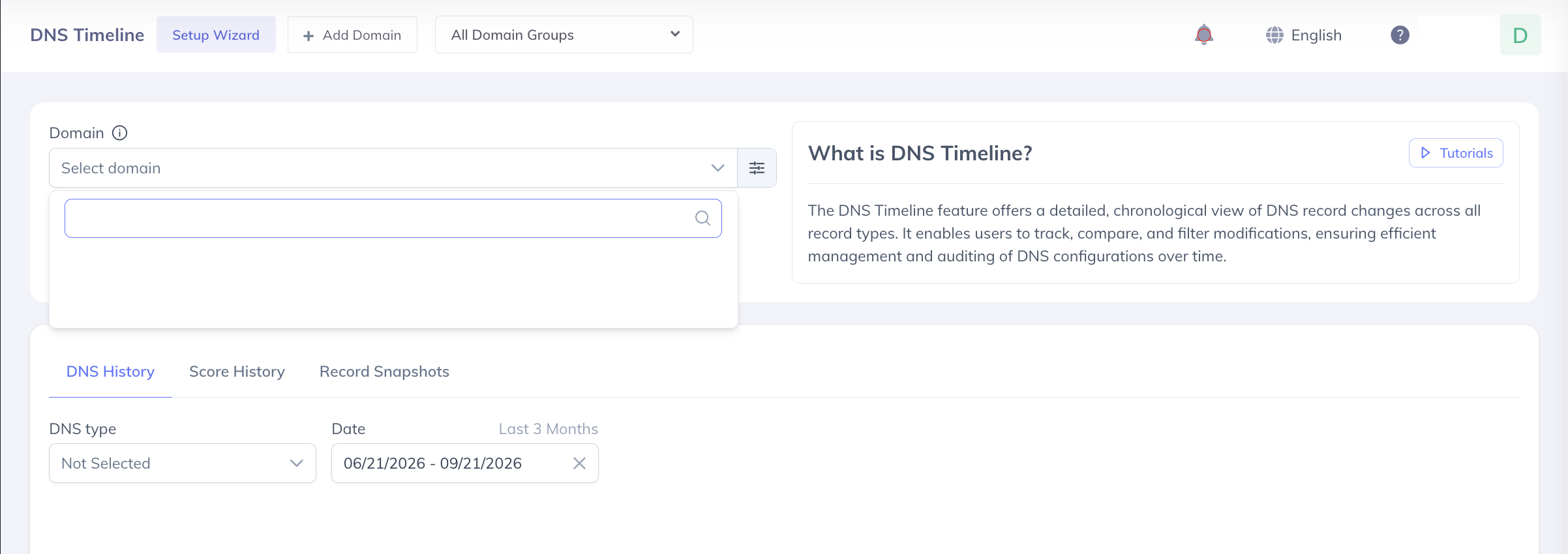
ステップ 3: ドロップダウンからドメイン名を選択します。
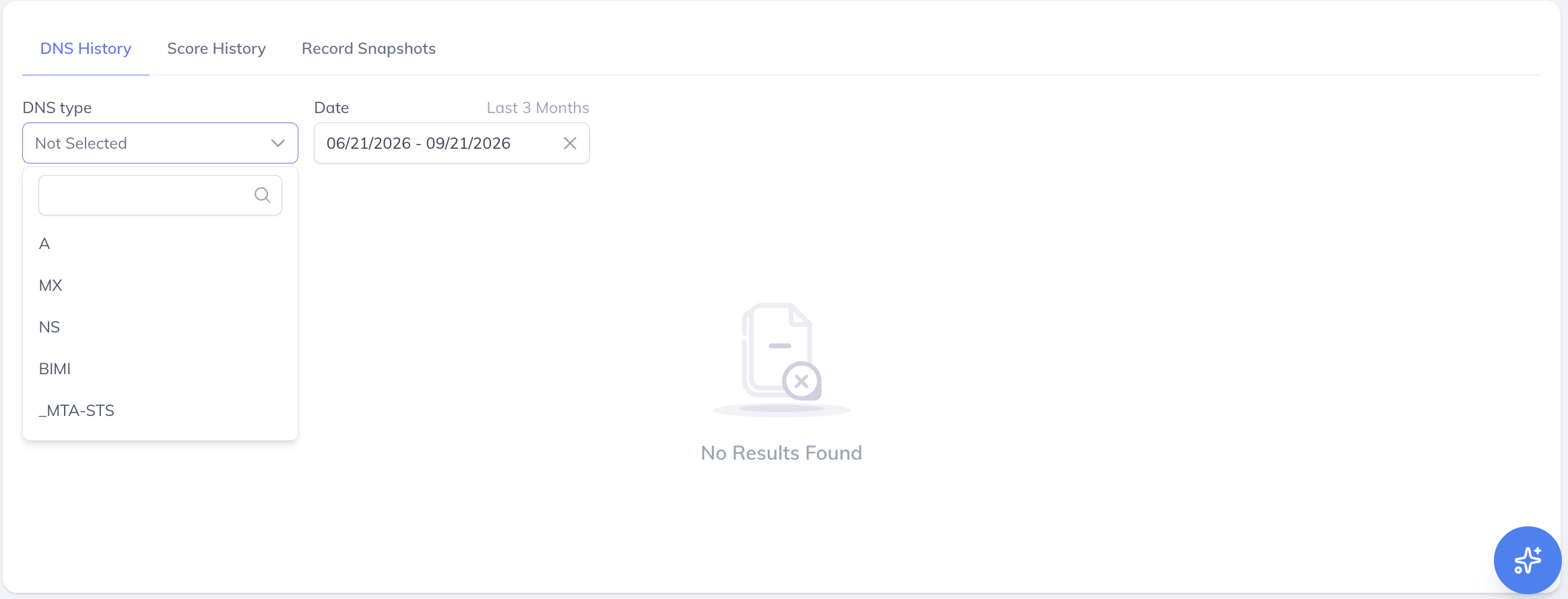
ステップ4:必要に応じて特定のDNSレコードタイプと日付範囲を選択する
これにより、SPF、DKIM、DMARC、MTA-STS、またはBIMIレコードの変更に基づいてタイムラインを絞り込むことができます。
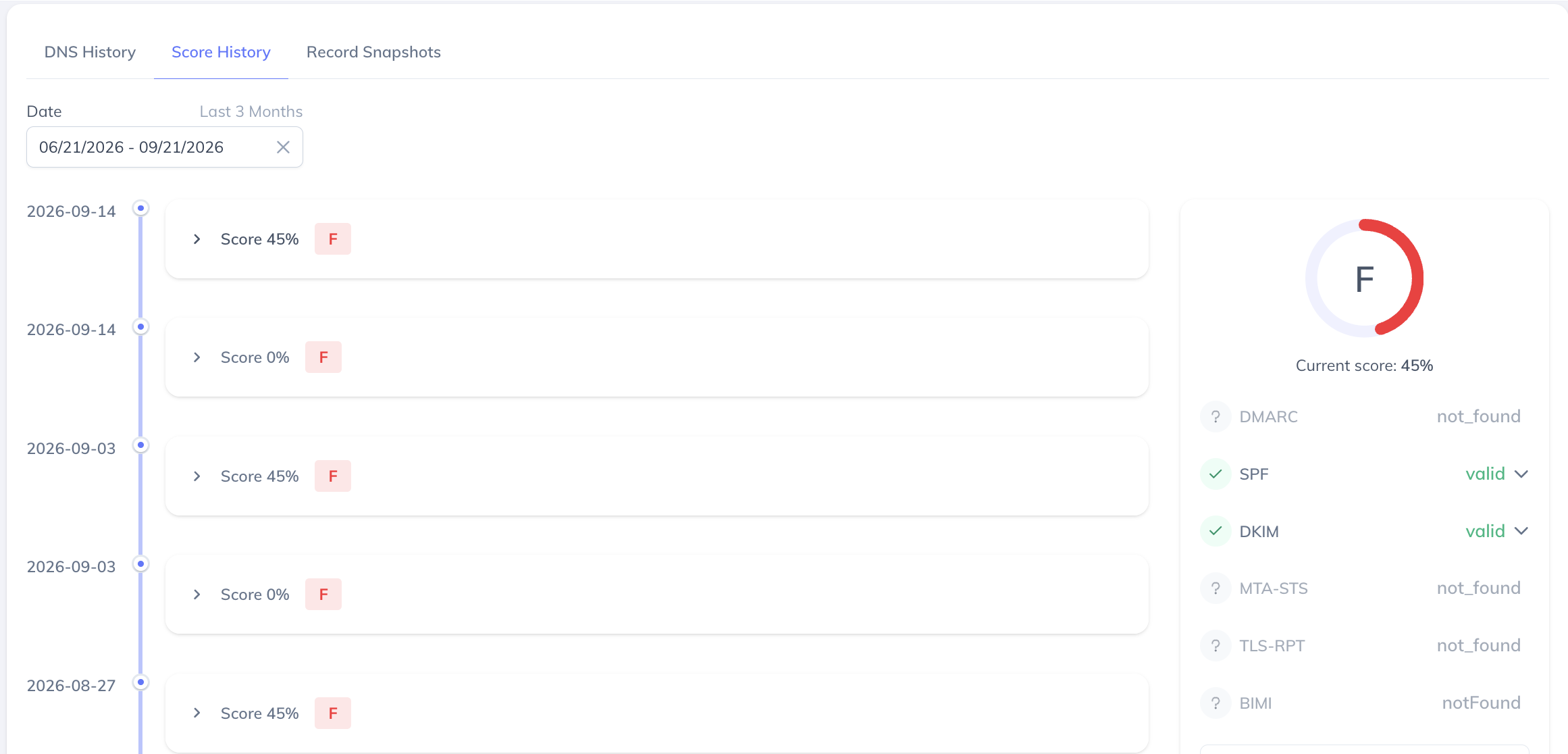
ステップ5:スコア履歴タブをクリックする
これにより、ドメイン・セキュリティ・スコアの変化を視覚的に時系列で表示し、改善を監視したり、潜在的な低下を特定したりするのに役立ちます。
手順 6: [スナップショット] タブを開く
「スコア履歴」の横にある「レコードのスナップショット」タブをクリックすると、保存済みのDNSレコードのスナップショットを表示・管理できます。
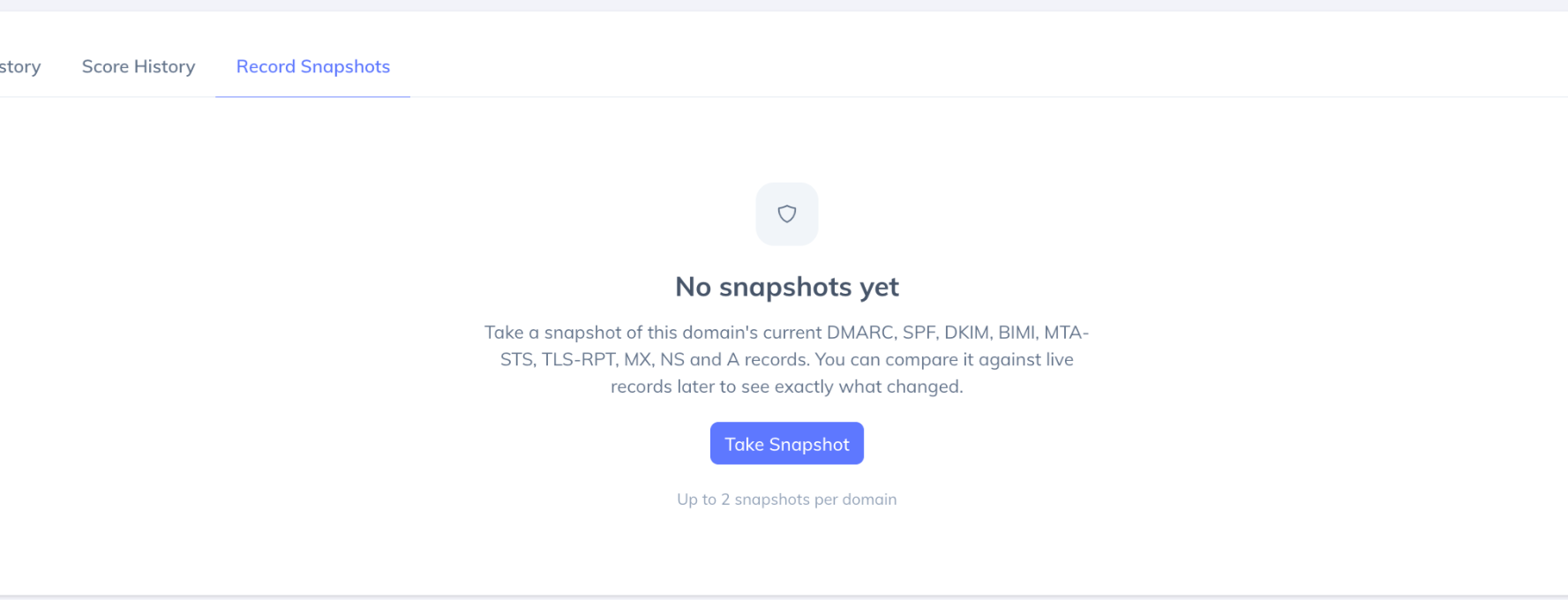
ステップ7:スナップショットを撮る
クリックすると、現在監視中のDNSレコードのスナップショットを取得できます。このスナップショットには、DMARC、SPF、DKIM、BIMI、MTA-STS、TLS-RPT、MX、NS、およびAレコードが含まれます。
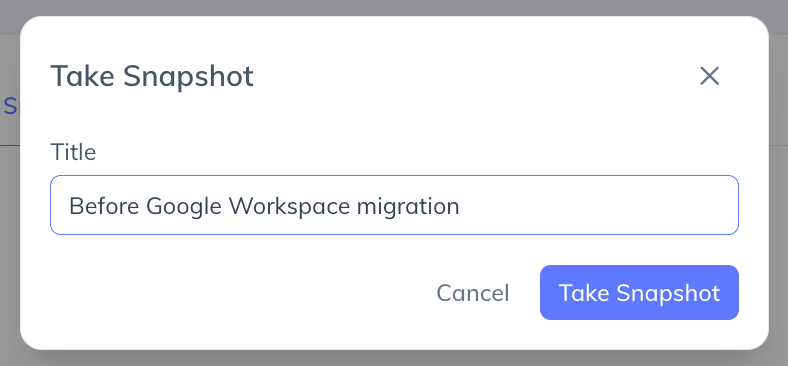
手順 8:スナップショットのラベルを追加する
スナップショットに、「Google Workspace 移行前」など、意味のあるラベルを付けましょう。ラベルは後で追加したり更新したりすることもできます。
ステップ9:現在の記録と比較する
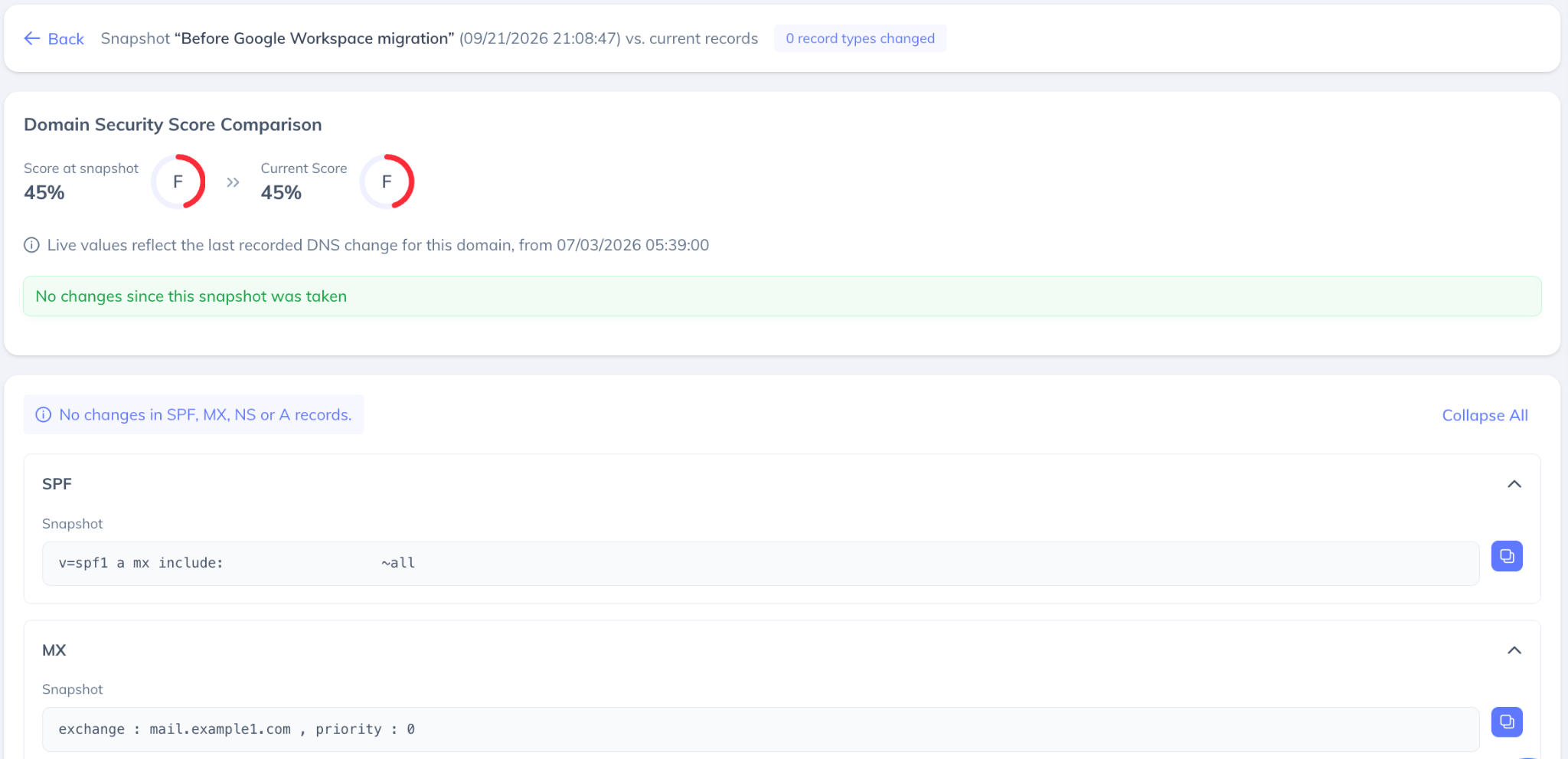
保存済みのスナップショットを選択し、「Differ」機能を使用して、現在のライブDNSレコードと比較してください。追加、削除、変更されたレコードは、レコードの種類ごとにハイライト表示されます。

手順 10:セキュリティスコアを確認する
このスナップショットには、取得時点でのドメインセキュリティスコアと現在のスコアが併記されており、ドメインのセキュリティ状況の変化を把握するのに役立ちます。
注:各ドメインには、最大2つのスナップショットを保存できます。3つ目のスナップショットを作成すると、最も古いスナップショットが上書きされます。上書きを行う前に、確認メッセージが表示されます。
最終的な感想
DNSタイムラインは、IT管理者とセキュリティチームにとって、ドメイン認証態勢とDNSの変更を完全に可視化するために不可欠なツールです。設定が常に最新でコンプライアンスに準拠していることを確認するために、定期的にチェックすることをお勧めします。
タイムラインの解釈でお困りですか?サポートチームまでご連絡ください!